
主题
巡检功能
本文档说明 管理端(PC)与手机端(移动端) 的巡检相关功能与操作步骤。
功能概述
巡检管理用于完成「计划配置 → 任务生成 → 执行打卡 → 异常上报 → 整改闭环」的全流程,包含以下子功能:
| 功能 | 说明 |
|---|---|
| 巡检计划 | 创建、编辑巡检计划,配置巡检点与路线,并按计划生成巡检任务工单。 |
| 巡检统计 | 按计划与时间范围查看任务完成率、异常数量、整改平均耗时等统计。 |
| 巡检异常 | 查看与处理巡检中上报的异常,分配处理人、创建整改工单、催办、归档。 |
| 打卡记录 | 按计划、工单、时间等条件查询巡更打卡记录,支持列表与地图展示。 |
任务工单由计划生成或直接创建后,会同步至手机端供巡检人员执行;执行过程中的打卡与异常数据在管理端可查。管理端负责计划配置、任务生成、异常处理与统计;手机端负责接收任务、按路线巡更打卡、上报异常。
操作流程
从制作巡检计划到执行打卡、上报异常,再到管理端创建整改工单的完整流程如下。图中「管理端」为 PC 端操作,「手机端」为巡检/整改人员操作。
管理端功能入口
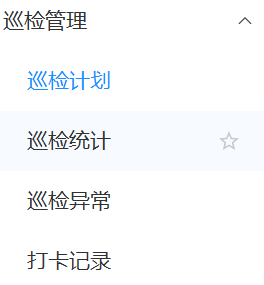
在左侧菜单进入 运维 → 巡检管理,可看到子菜单:巡检计划、巡检统计、巡检异常、打卡记录。
巡检计划
计划列表与 Tab
进入 巡检计划 页后,顶部有两个 Tab:巡检计划、任务列表。
- 巡检计划:管理计划的新建、编辑、启用/禁用、生成任务、巡检点与路线。
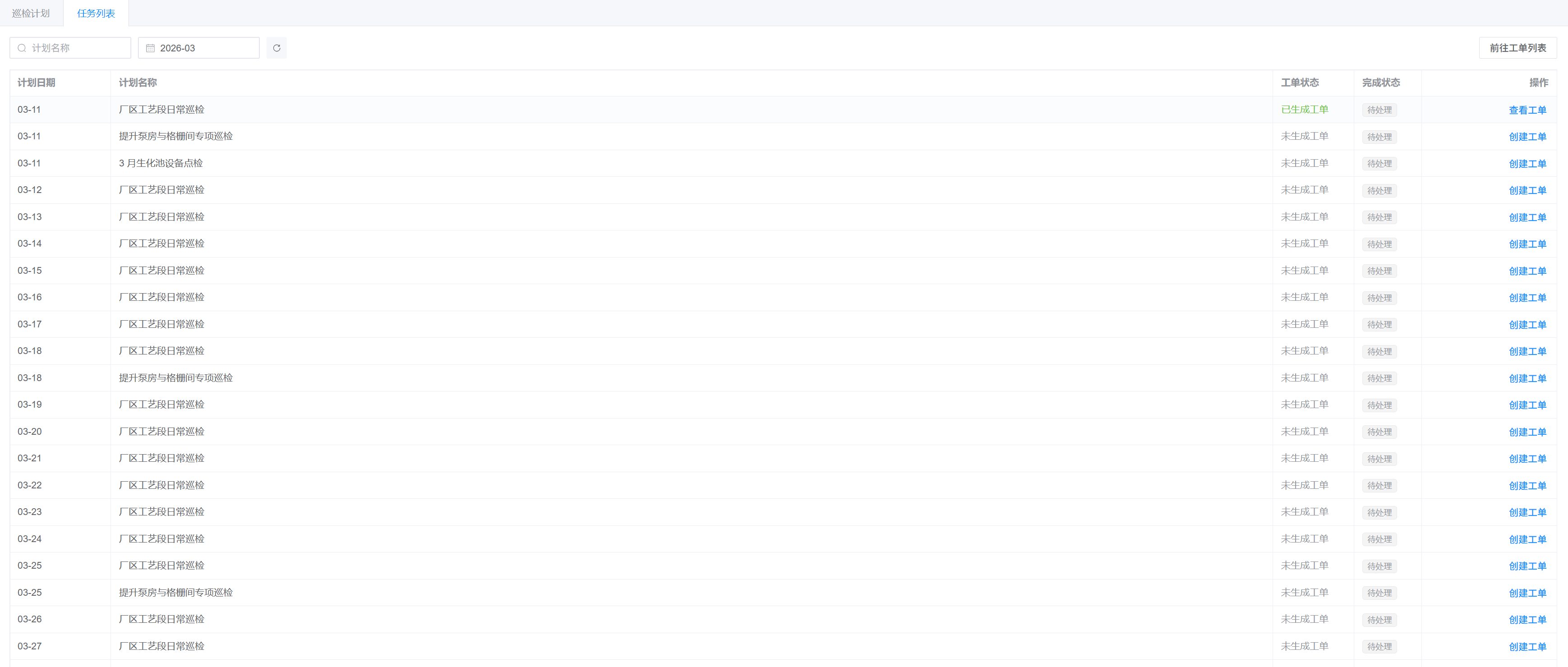
- 任务列表:查看该计划下已生成的巡检任务工单及状态,可跳转工单管理。

新建 / 编辑计划
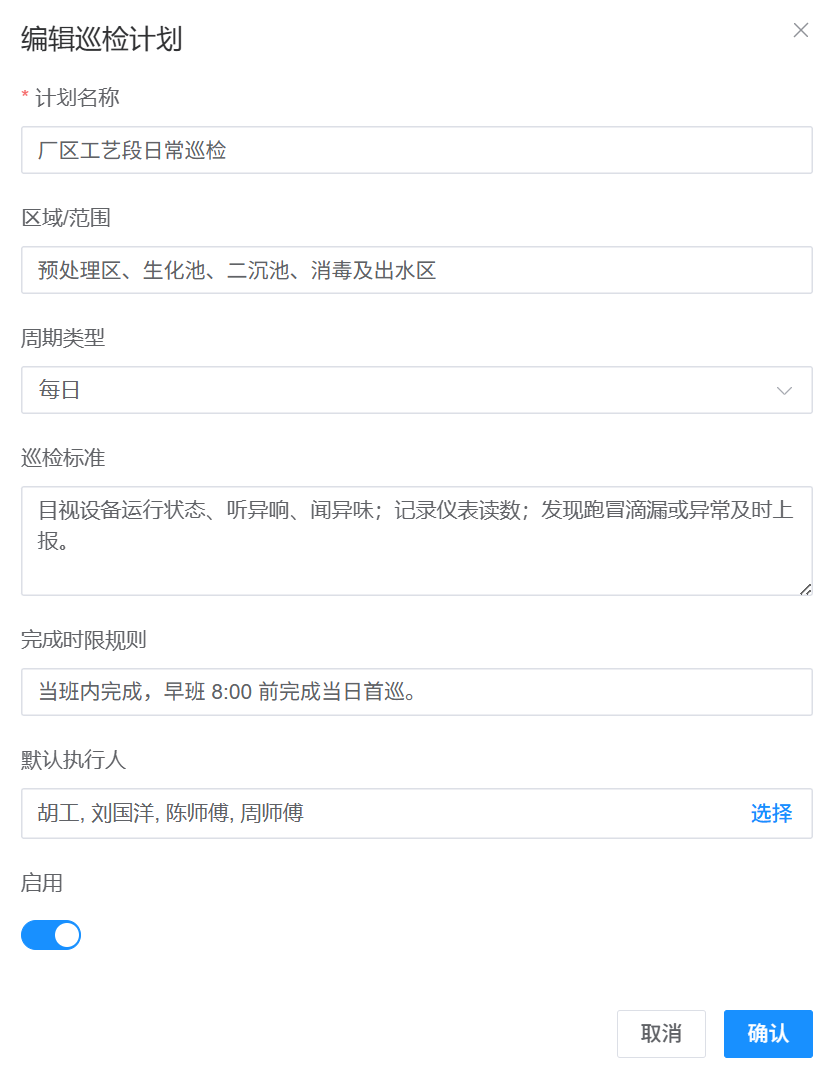
在「巡检计划」Tab 下点击 新建巡检计划,或对列表中某条计划点击 编辑,打开计划表单。
需填写或选择的主要项:
- 计划名称:必填,便于识别。
- 区域/范围:计划适用的区域或设施范围描述。
- 周期类型:单次、每日、每周、每月。
- 巡检标准:本次巡检的执行标准或要求。
- 完成时限规则:如「当日完成」等说明。
- 默认执行人:可多选,生成任务时可继承。
- 启用:勾选后计划才参与生成任务等操作。
保存后计划会出现在列表中。
巡检点管理
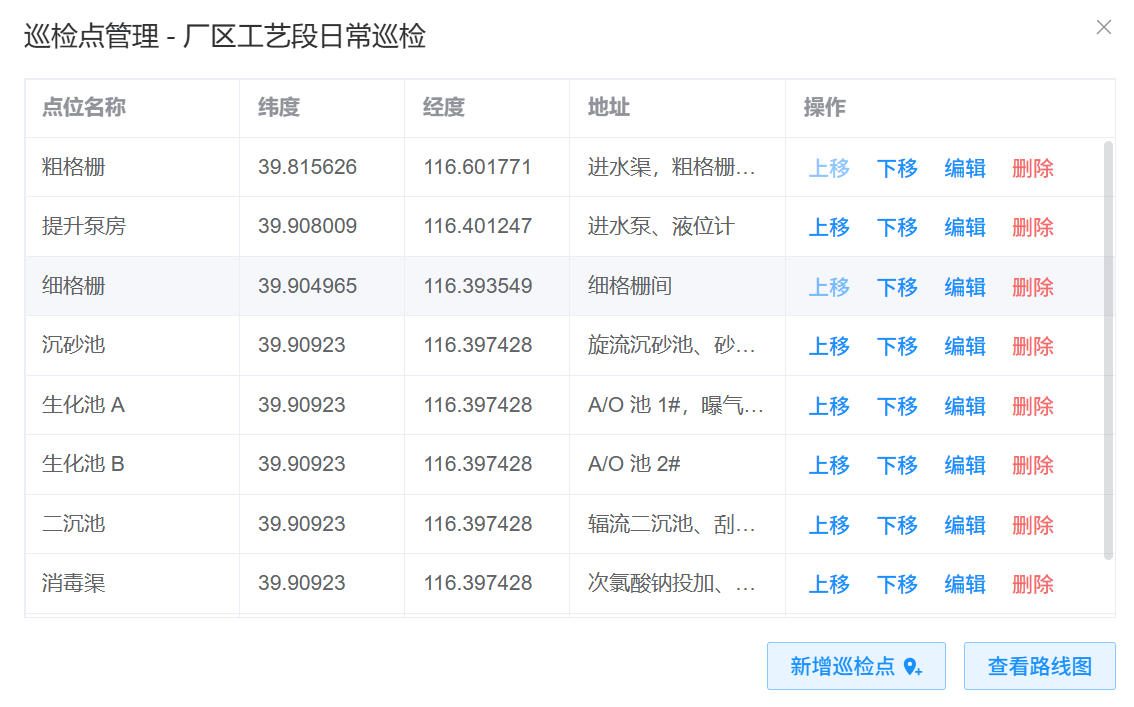
在计划列表中,每条计划可点击 巡检点 或 巡检点管理,打开该计划的巡检点管理弹窗。
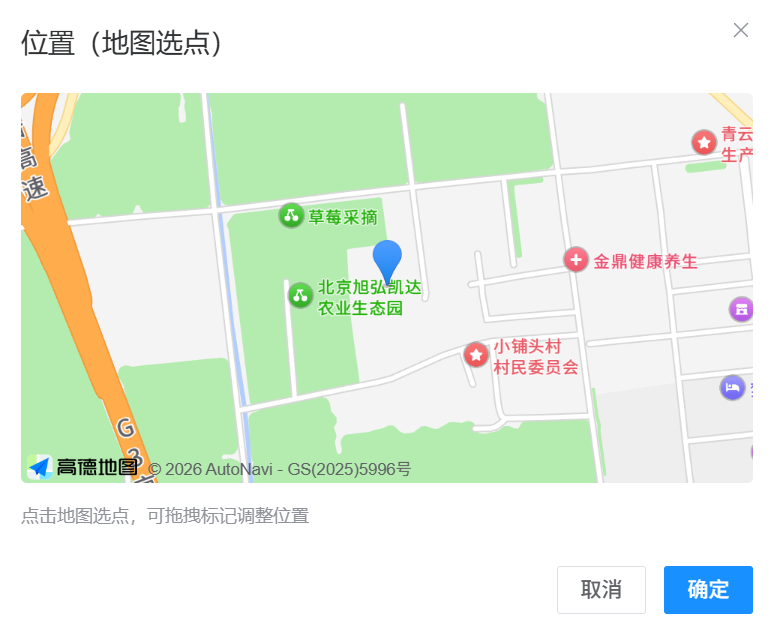
- 新增巡检点:填写点位名称,点击 位置(地图选点) 旁的「选择」,在地图上选点确定经纬度(无需手输坐标)。
- 编辑 / 上移 / 下移:可调整顺序或修改名称、位置。
- 支持 查看路线图:在地图上查看当前计划下各巡检点的路线。
生成任务
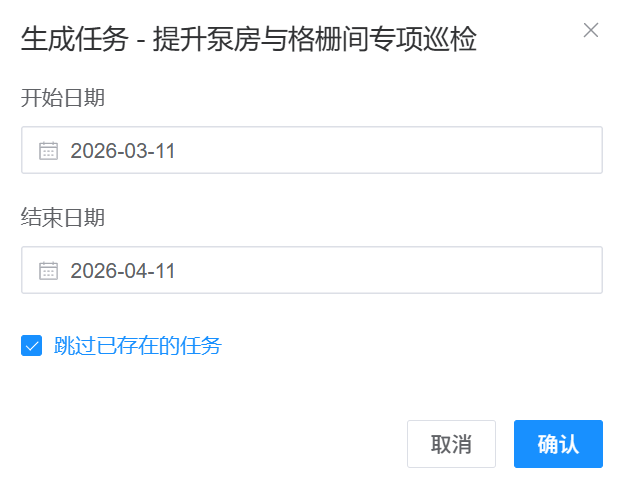
在计划列表中,对某条计划点击 生成任务,在弹窗中选择 开始日期 和 结束日期,可选择「跳过已存在的任务」。
系统会在该日期范围内按计划规则生成巡检任务工单。生成成功后提示条数。
在 任务列表 Tab 中可查看已生成的任务、工单状态(已生成/未生成工单)、完成状态等,并可 前往工单列表 或 查看工单。
巡检统计
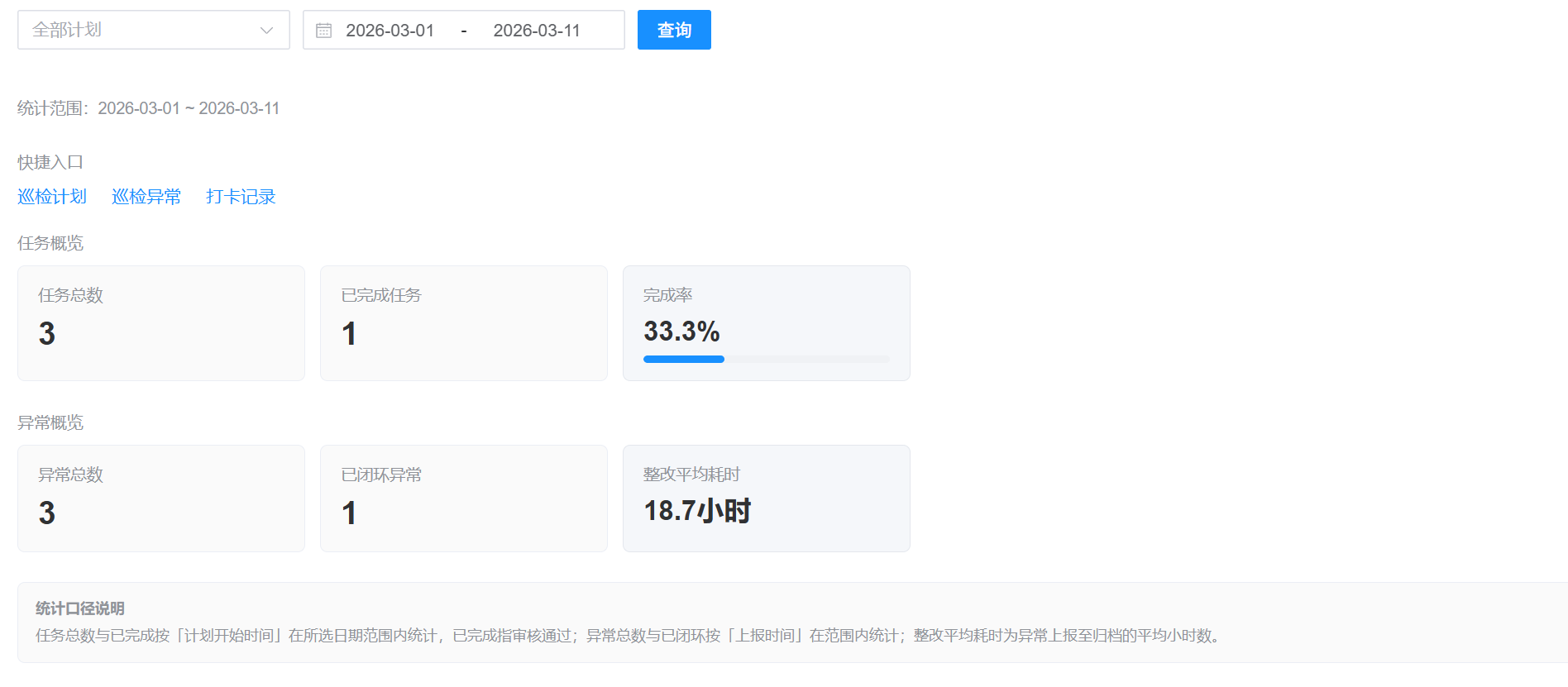
进入 巡检统计 页,可按 计划(或全部计划)和 日期范围 查询统计结果。
- 快捷入口:可一键跳转到「巡检计划」「巡检异常」「打卡记录」,若当前已选计划与日期范围,会带参数传递,便于目标页预填条件。
- 任务概览:任务总数、已完成任务数、完成率(含进度条)。
- 异常概览:异常总数、已闭环异常数、整改平均耗时。
- 异常按类型:表格与饼图展示各异常类型的数量分布。
- 统计口径说明:页面底部有简短说明,解释各指标的含义与统计范围。
巡检异常
列表与筛选
进入 巡检异常 页,默认以列表形式展示异常记录。
可按 关联工单(工单编号或 ID)、状态、归档状态、上报时间范围 等筛选,支持 列表 / 地图 两个 Tab 切换。

异常处理
列表中每条异常可进行:
- 分配/更新:指定处理人、填写备注、更新状态(待处理 / 已分配 / 处理中 / 已关闭)。
- 创建现场工单:根据异常创建整改工单,整改完成并验收通过后,异常可闭环并归档。
- 催办:向处理人发送催办提醒。
- 归档:对已关闭且未归档的异常可手动归档。
表格中会展示:问题描述、问题类型、位置、上报时间、状态、处理人、关联设备等。已归档记录会有「已归档」标识。
地图视图
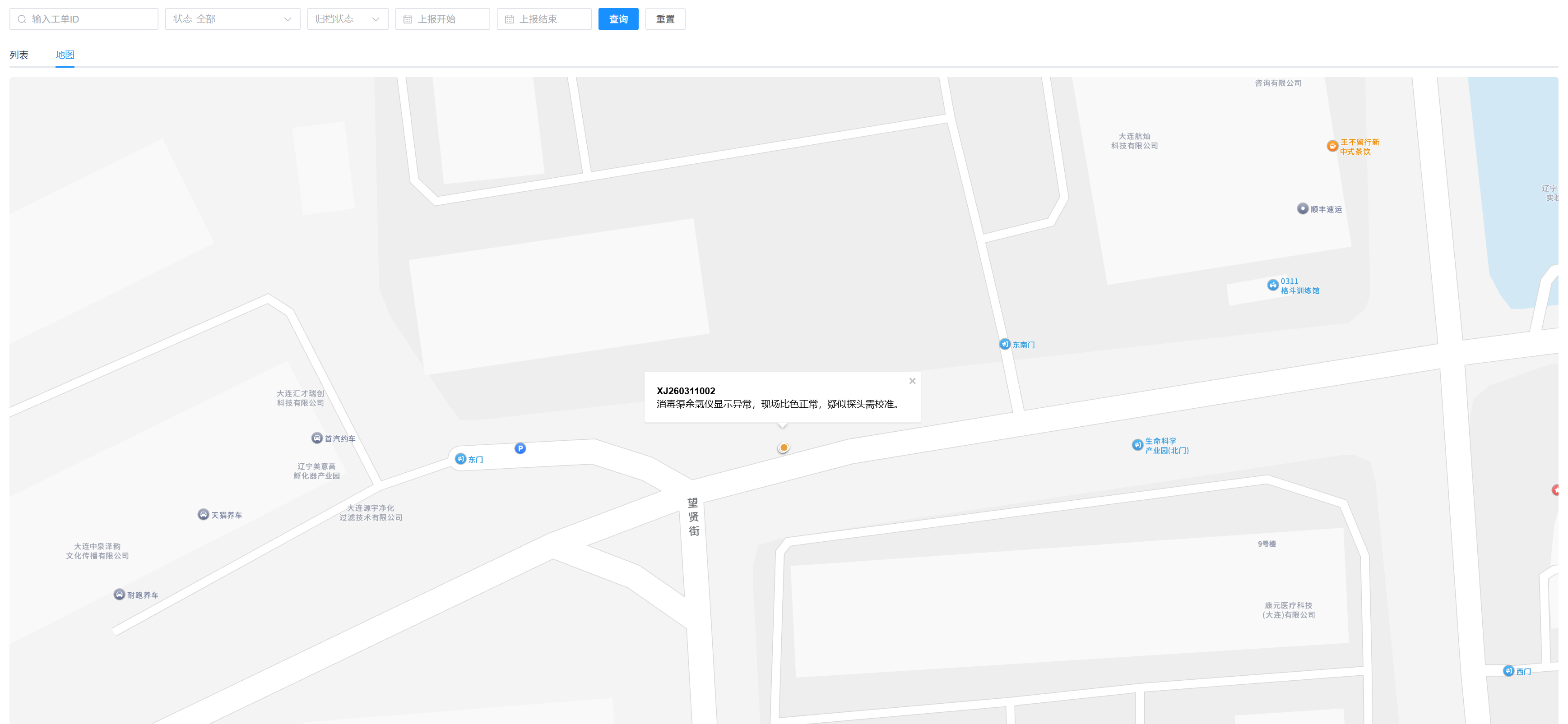
切换到 地图 Tab,可在地图上查看异常点位分布,点击标记可查看简要信息。
**
打卡记录
查询条件
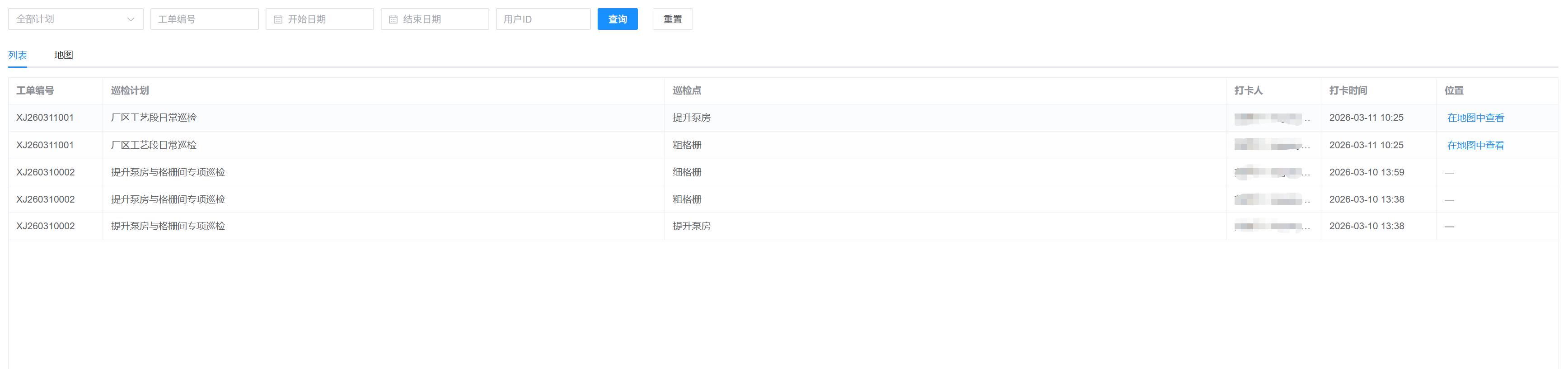
进入 打卡记录 页,可按以下条件筛选:
- 巡检计划(全部或指定计划)
- 工单编号
- 打卡时间范围(开始日期、结束日期)
- 用户(打卡人)
点击 查询 或 重置 后,列表与地图会同步更新。
**
列表与地图
- 列表 Tab:展示工单编号、计划、巡检点、打卡人、打卡时间、位置等;支持分页。列表中可点击「在地图中查看」跳转地图并定位。
- 地图 Tab:在同一筛选条件下,将打卡记录按点位展示在地图上,点击标记可查看工单编号、巡检点、打卡人、打卡时间等。
地图需配置地图 Key 方可使用;若当前筛选无打卡记录或记录无位置,地图区域会给出相应提示。
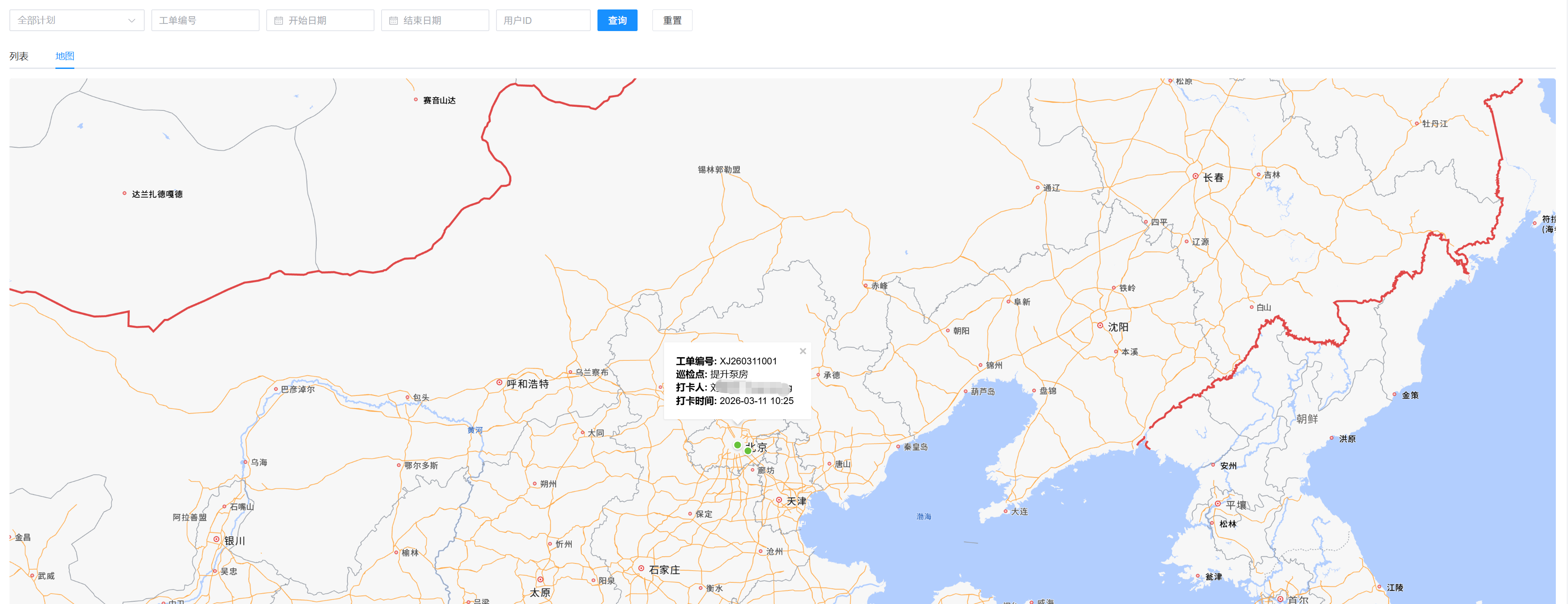
图 6-2 打卡记录地图
手机端(移动端)
手机端供巡检人员使用:在「工单管理」中查看并执行巡检任务、按路线导航与打卡、上报异常。以下为巡检相关操作说明。
入口与工单列表
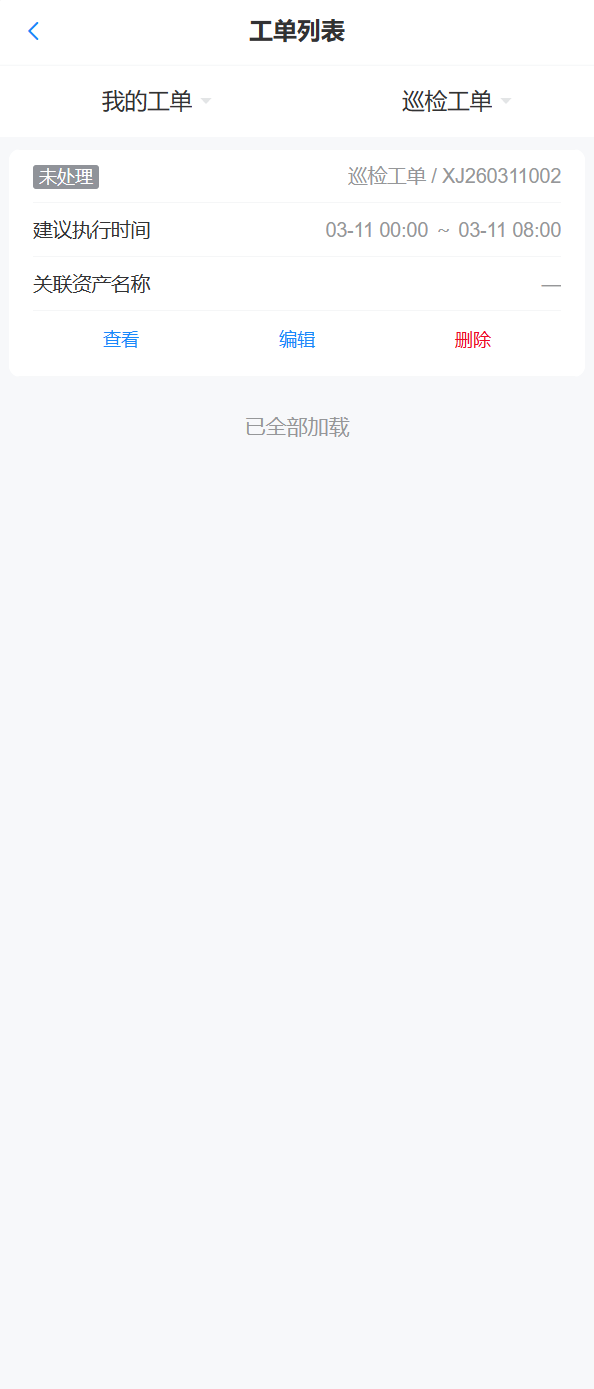
在移动端进入 资产/维护 或 工单管理 相关入口,打开工单列表。
通过顶部筛选可切换:
- 我的工单 / 所有工单:仅看分配给自己的,或查看全部(需权限)。
- 工单类型:选择「巡检任务」可只显示巡检工单;选「全部」则显示各类型工单。
列表中每条工单显示:状态、工单类型/编号、建议执行时间、关联资产(若有)、执行人等。点击 查看 进入工单详情。
巡检任务详情与执行
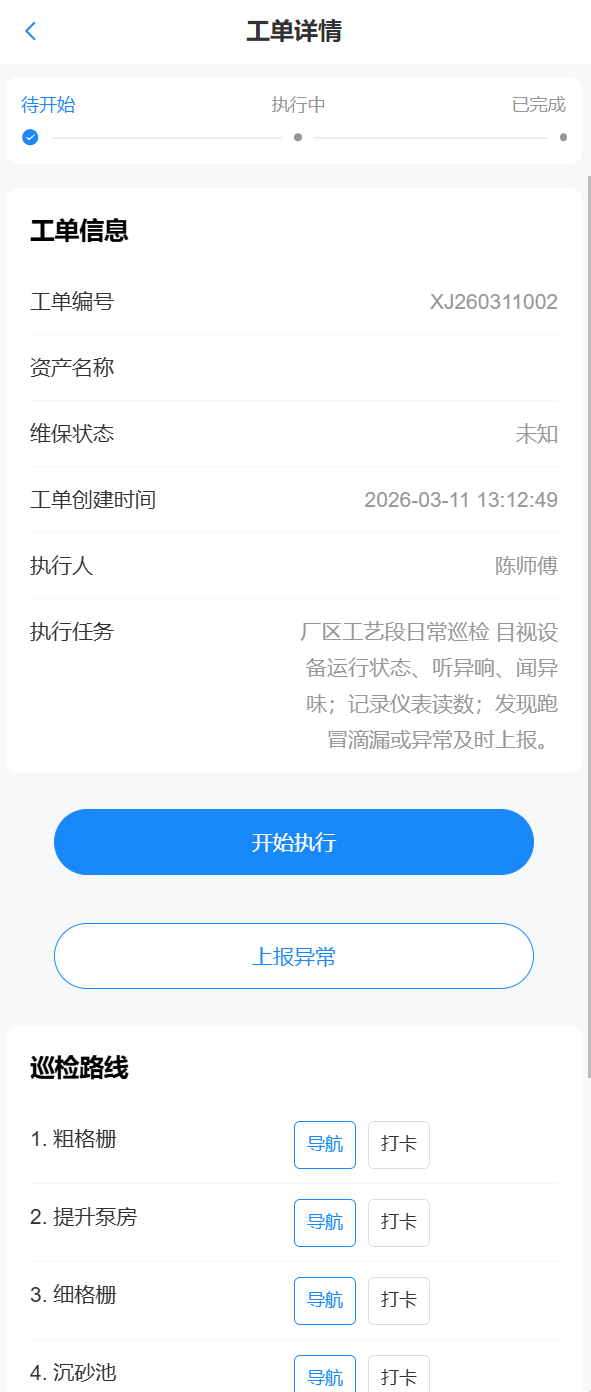
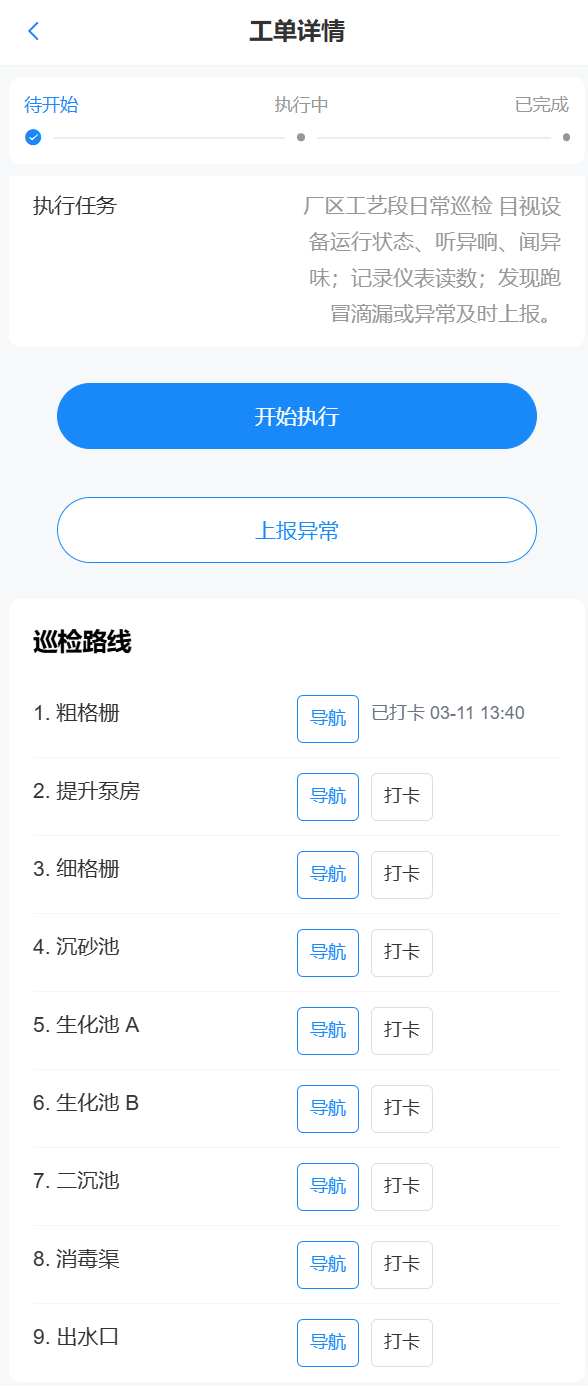
进入一条巡检任务工单详情后,可看到:
- 进度步骤:待开始 → 执行中 → 待验收 等。
- 工单信息:建议执行时间、关联计划、内容、标准等。
- 操作按钮(仅当前用户为执行人时):
- 开始任务:将任务从「待开始」变为「执行中」。
- 完成任务:在巡检结束后提交,进入待验收。
- 上报异常:执行过程中若发现设备故障、安全隐患等,可点击 上报异常 跳转到异常上报页,填写后提交。
巡检路线与打卡
在巡检任务详情页向下滚动,可看到 巡检路线 区块:按顺序列出本任务的所有巡检点。
每个巡检点提供:
- 导航:点击后调起地图 App 导航至该点位。
- 打卡:到达点位后点击 打卡,系统记录打卡时间与位置(若已授权定位);已打卡的点位会显示「已打卡」及时间,不再显示打卡按钮。
巡检人员按路线依次前往各点并打卡,便于管理端在「打卡记录」中查看巡更轨迹。
上报巡检异常
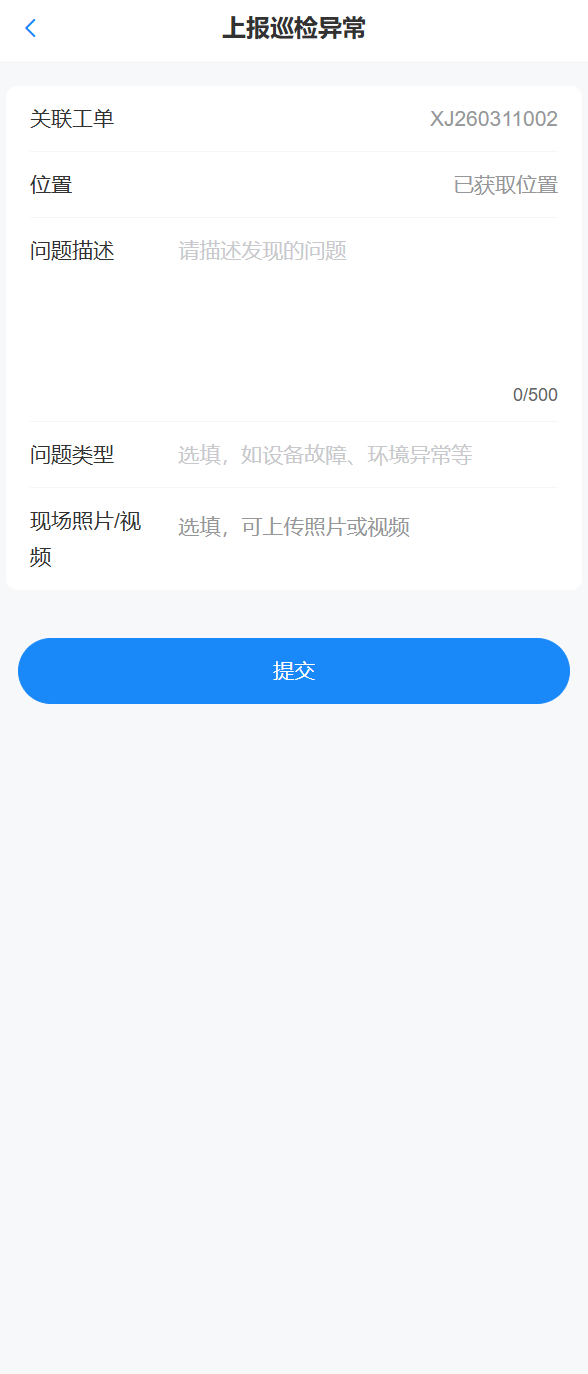
从巡检任务详情页点击 上报异常,或通过路由进入「上报巡检异常」页(需携带工单 ID 等参数),打开异常上报表单。
需填写或确认的内容:
- 关联工单:通常自动带出当前巡检工单编号。
- 位置:系统会尝试获取当前 GPS 位置并展示状态(获取中/已获取/未获取);用于异常落图与追溯。
- 问题描述:必填,详细说明异常情况。
- 问题类型:选填,便于后续分类统计。
- 附件:可上传现场照片或视频作为证据。
提交后,该异常会出现在管理端「巡检异常」列表中,由管理人员分配处理人、创建整改工单等。
常见问题
Q:生成任务时提示“结束日期须大于等于开始日期”?
A:请确保选择的结束日期不早于开始日期。
Q:打卡记录按工单编号查询无结果?
A:系统支持按工单编号(code)或工单 ID 查询,请确认输入的是当前项目下的有效工单编号。
Q:地图不显示或无法加载?
A:请确认已在系统中配置正确的地图 Key(如高德 Key),并检查网络与权限配置。
Q:异常已关闭,为何还能点「归档」?
A:只有状态为「已关闭」且尚未归档的异常才显示「归档」按钮;验收闭环时部分异常会自动归档,未自动归档的可在列表中手动归档。
Q:手机端看不到巡检任务?
A:请确认已在管理端为该任务指定执行人,且当前登录用户即为执行人;筛选工单类型时选择「巡检任务」。
Q:手机端打卡失败或无法获取位置?
A:请允许 App 或浏览器使用定位权限;若网络或定位服务异常,可稍后重试,打卡会记录提交时的时间。