主题
在组态画面中实现指令下发
本文将介绍如何在组态画面中实现指令下发。
常见的指令下发方式有如下几种:
1、使用指令下发组件;
2、使用交互功能中的控制输出功能;
3、使用指令下发脚本。
下面对每种使用方式分别进行介绍。
输入框
适用于修改 数值类型 或 文本类型 的测点变量。
步骤一:在 组件/表单 中找到 文本输入框 组件。将它拖拽到图纸中。
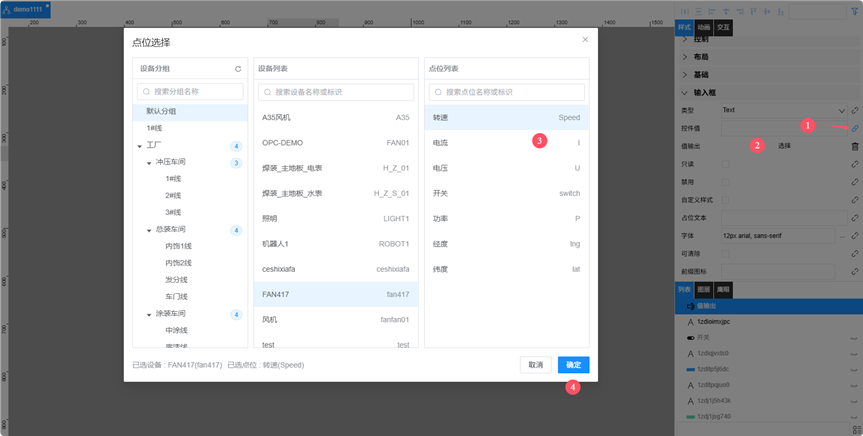
步骤二:选中组件在右侧属性界面中,找到 输入框 栏,为组件配置控件值及值输出
| 属性 | 说明 |
|---|---|
| 控件值 | 选择此组件显示的测点 |
| 值输出 | 选择此组件需要下发的测点 |
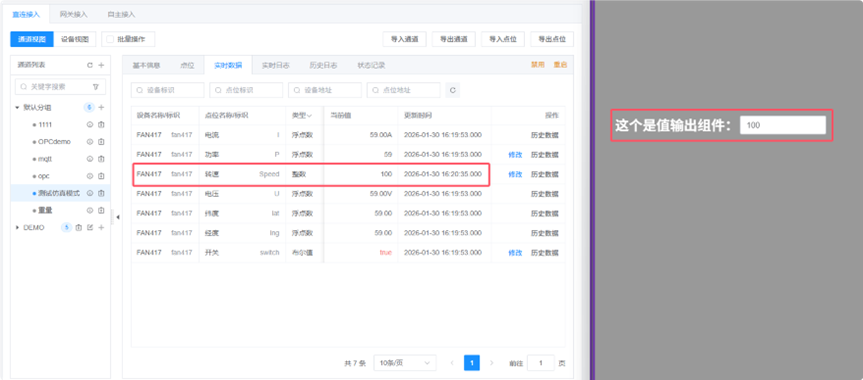
步骤三:点击右上角保存按钮,然后点击预览按钮打开预览界面。在值输出组件的输入框中输出需要下发的数值,然后按回车键确认下发。
开关按钮
适用于修改 布尔类型 测点变量。
步骤一:在 组件/表单 中找到 开关按钮 组件。将它拖拽到图纸中。
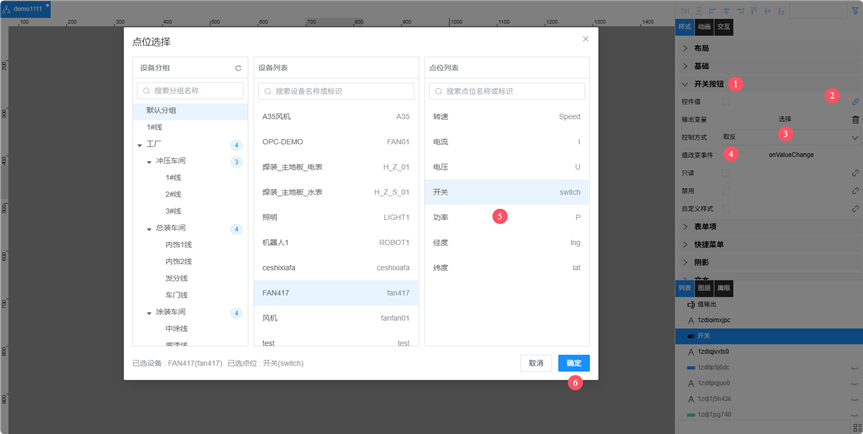
步骤二:选中组件在右侧属性界面中,找到 开关按钮 栏,为组件配置控件值、输出变量、控制方式
| 属性 | 说明 |
|---|---|
| 控件值 | 绑定开关状态对应的测点变量,用于开关状态的显示。 |
| 输出变量 | 选择此组件需要下发的测点 |
| 控制方式 | 不同的开关测点,对于开关的定义不同,可以此选择对应的方式。 |
| 控制方式 | 说明 |
|---|---|
| 置1 | 按钮只会进行“置1“ |
| 置0 | 按钮只会进行“置0” |
| 取反 | 按钮点击会置换点位的数值 |
| 按1松0 | 按钮在按下时会发送1,松开后发送0 |
| 按0松1 | 按钮在按下时会发送0,松开后发送1 |
步骤三:设置自定义图标(可选)
启用 自定义样式,可以设置自定义图标,满足个性化需求。
如下图所示:将 自定义的状态图标 分别拖到 合图标 和 分图标 对应的输入框中。
控件值为 1 或 true 时将显示 合图标,控制值为 0 或 false 时将显示 分图标。
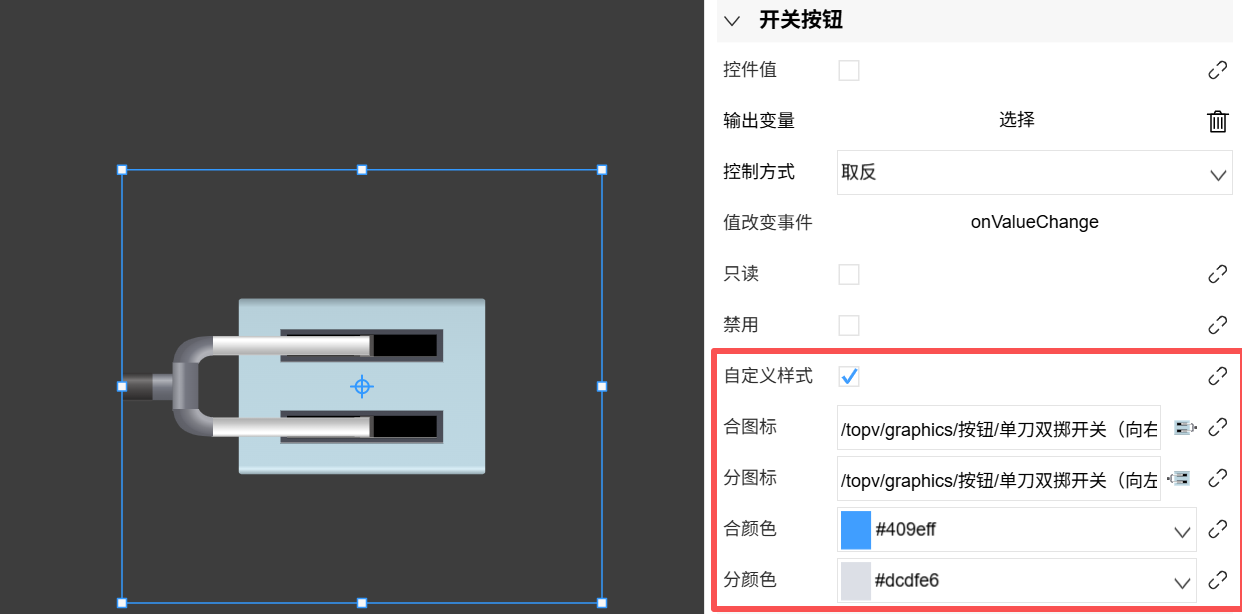
IMPORTANT
自定义的状态图标,可以在图标内部获取到 color 属性用于动态显示。合状态时,color 属性为合颜色,分状态时,color 属性为分颜色。
步骤四:点击右上角保存按钮,然后点击预览按钮打开预览界面,点击按钮。
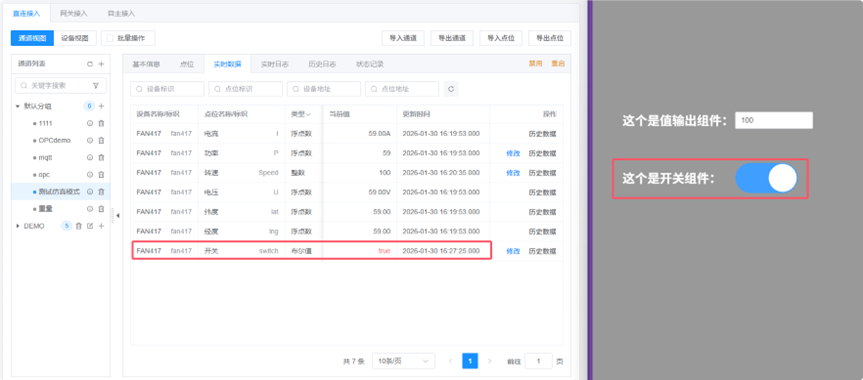
滑动条
适用于修改 数值类型 测点变量。
通过 拖动滑动条滑块 触发修改指令。
步骤一:在 组件/表单 中找到 滑动条 组件。将它拖拽到图纸中。
步骤二:选中组件在右侧属性界面中,找到“滑动条”栏,为组件配置控件值、输出变量。
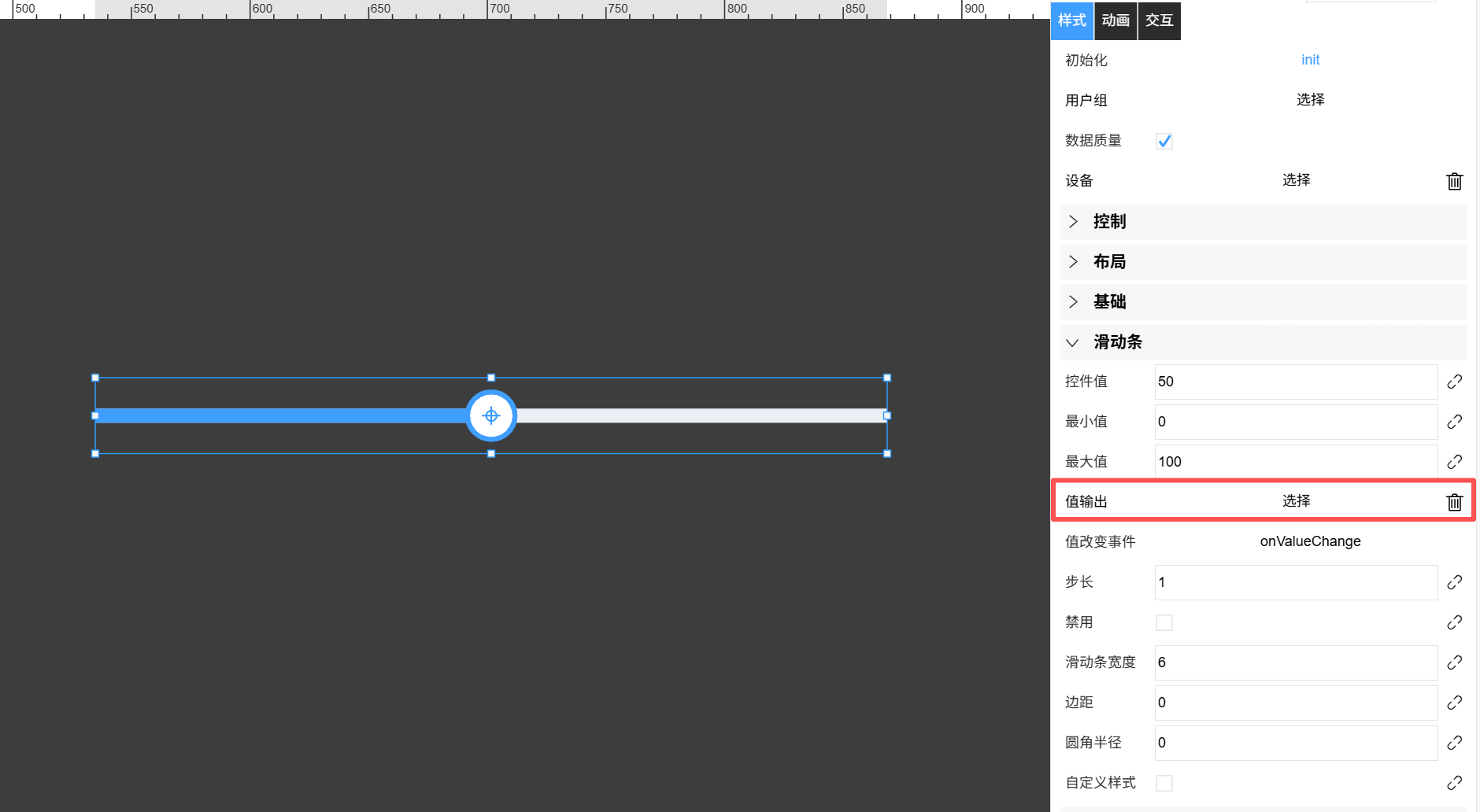
| 属性 | 说明 |
|---|---|
| 控件值 | 绑定测点值,用于显示当前状态。 |
| 输出变量 | 选择此组件需要下发的测点变量,用于修改测点值。 |
| 最大值 | 滑动条最大值。 |
| 最小值 | 滑动条最小值。 |
选择框
适用于修改 数值类型、文本类型 测点变量。
通过 选择下拉选项 触发修改指令。
步骤一:在 组件/表单 中找到 选择框 组件。将它拖拽到图纸中。
步骤二:选中组件在右侧属性界面中,找到 选择器 栏,为组件配置控件值、输出变量。
| 属性 | 说明 |
|---|---|
| 控件值 | 绑定测点值,用于显示当前状态。 |
| 值输出 | 选择此组件需要修改的测点,用于修改测点值。 |
交互动作触发控制输出
通过 单击 或 双击 事件,触发控制输出功能,适用于任何图元。
步骤一:将任意图元拖拽到图纸中,点击右侧属性中的交互,在动作中选择控制输出
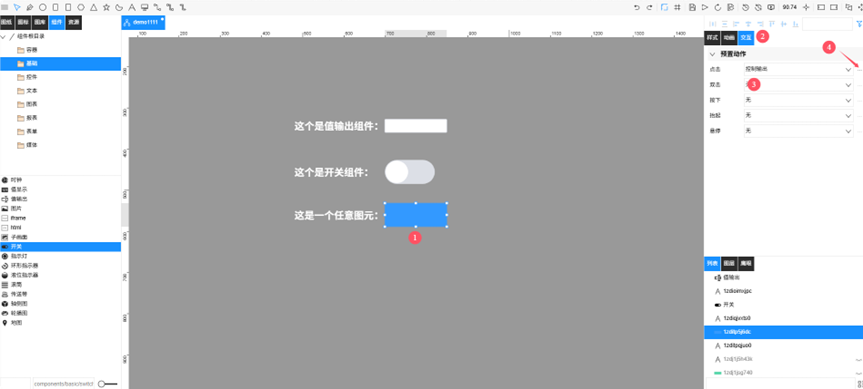
步骤二:点击控制输出的配置按钮,在配置弹窗中进行预先配置
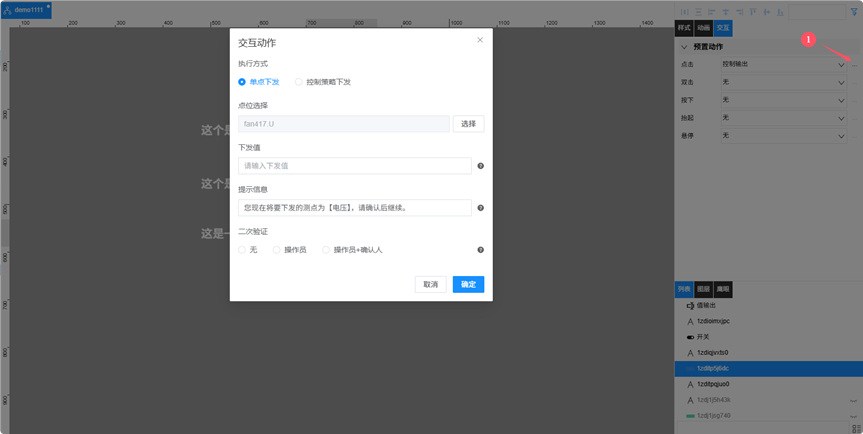
| 序号 | 属性 | 说明 |
|---|---|---|
| 1 | 执行方式 | 单点下发:针对某一指定测点进行指令下发控制策略下发:选择提前配置好的控制策略,点击后执行 |
| 2 | 点位选择 | 选择需要下发的具体点位 |
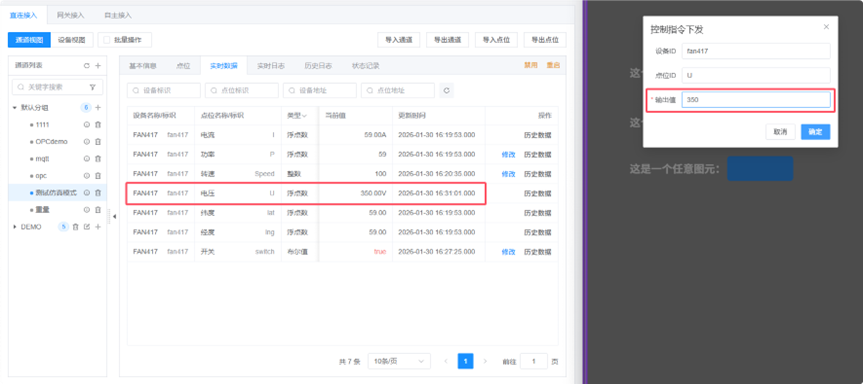
| 3 | 下发值 | 可以提前预设下发的数值,如果不填写则在触发后手动输入 |
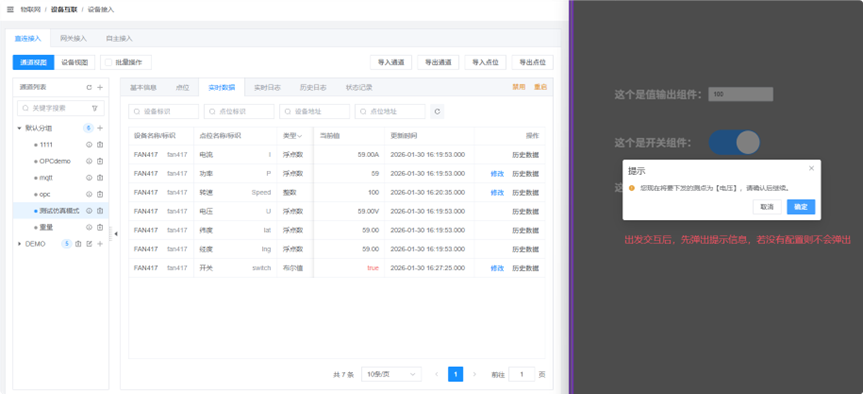
| 4 | 提示信息 | 触发交互动作后提前提示信息,确认信息后可以进行下发操作(二次确认) |
| 5 | 二次验证 | 执行下发时的权限校验 |
| 6 | 控制策略 | 选择需要执行的控制策略 |
步骤三:点击右上角保存按钮,然后点击预览按钮打开预览界面,点击图元(触发配置的交互规则)
使用指令下发脚本
使用脚本方式可以更灵活的实现指令下发。
数据下发脚本地址:点击跳转
步骤一:将任意图元拖拽到图纸中,点击右侧属性中样式,勾选可交互,然后点击事件处理
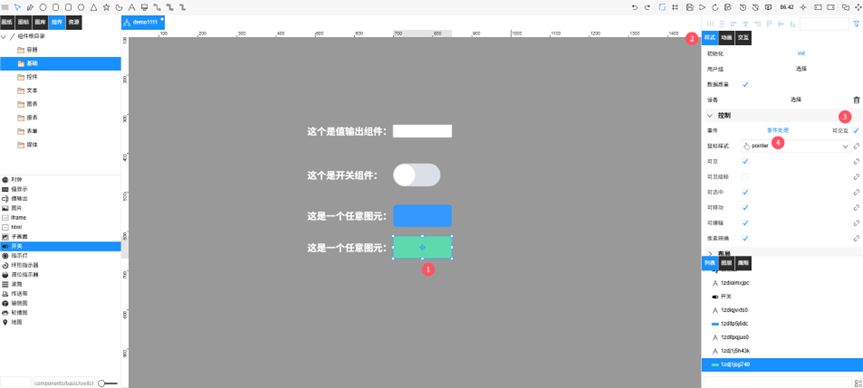
步骤二:在事件处理弹窗中,选择需要触发的事件,将下发脚本复制进来,脚本可以从本章节开头处的链接中获取
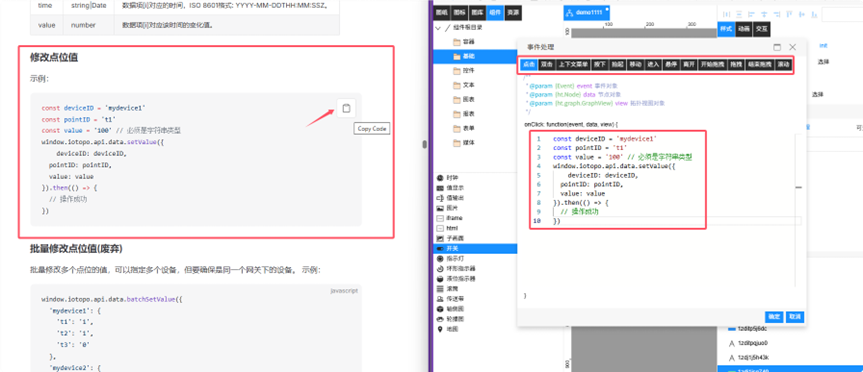
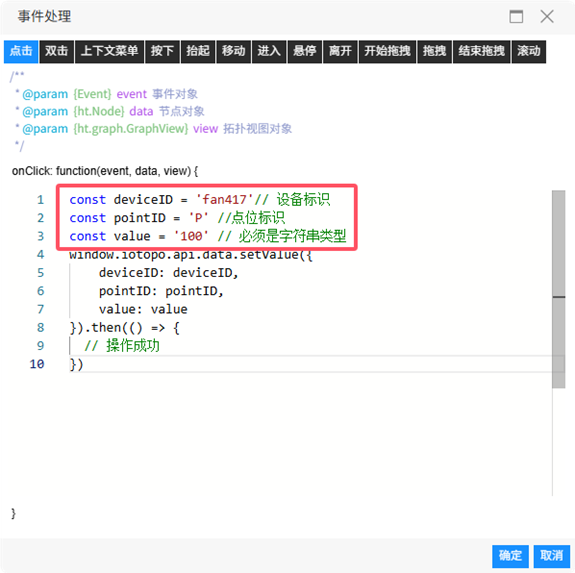
步骤三:修改脚本中的设备标识、点位标识、下发数值为您需要下发的设备点位和数值
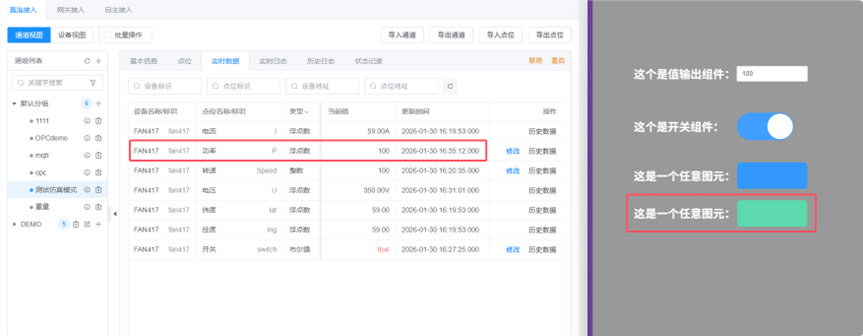
步骤四:点击右上角保存按钮,然后点击预览按钮打开预览界面,点击图元(触发配置的交互规则)
仿真模式配置
借助仿真模式,可以协助用户测试指令下发及数据绑定功能。
创建仿真通道
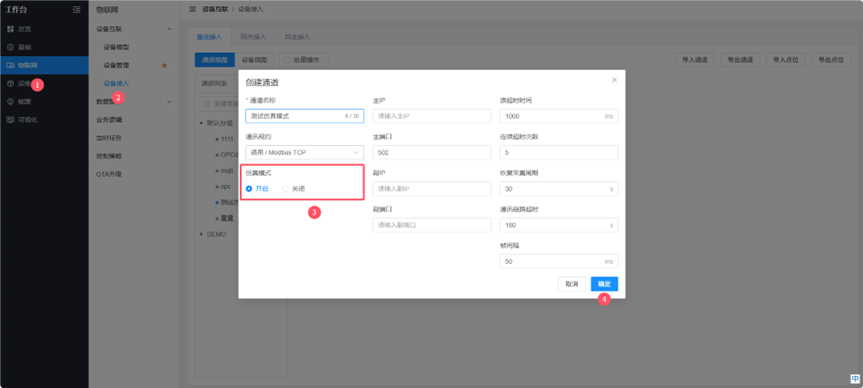
将仿真的设备点位添加入通道中
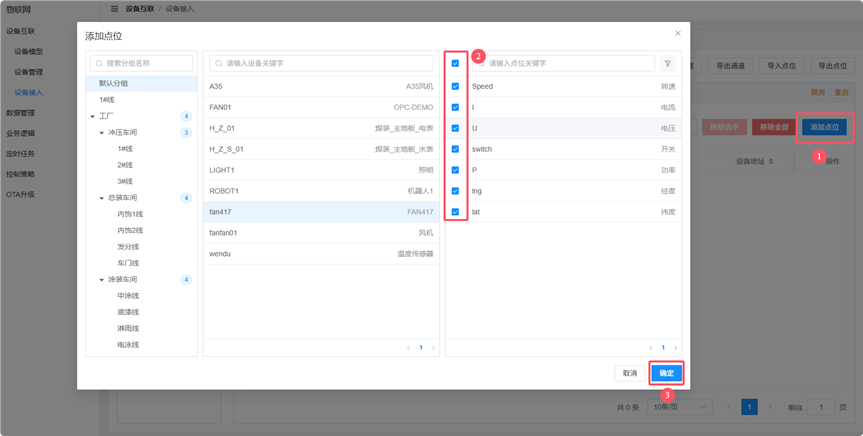
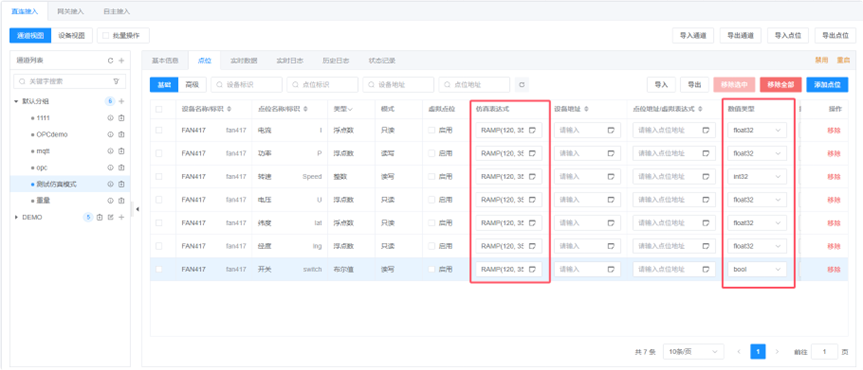
配置点位的仿真表达式跟数值类型,配置完成后重启通道就会生效
仿真模式文档:点击跳转 仿真表达式可以在上方文档中查询。