
主题
备品备件管理
本文档说明 管理端(PC) 与 手机端(移动端) 的备品备件相关功能与操作步骤。
不同岗位职责不同,屏幕上能看到的菜单、按钮也会不同(例如是否允许维护物料与仓库、是否只能填报本人领料单、能否审批或导出)。
若您找不到某功能或按钮呈灰色不可用,请联系本单位系统管理员,由其为您的账号或角色开通相应能力。
功能概述
备品备件用于维护 物料主数据、仓库与库位、库存台账,并通过 业务单据(入库、领用出库、退库、盘点调整)在审批通过后更新库存;关键操作留有 操作日志 便于追溯。
| 功能 | 说明 |
|---|---|
| 物料主数据 | 维护备件物料编码、名称、规格、计量单位、分类、默认仓库/库位等;支持导入。 |
| 物料分类 | 维护标准物料分类,建档时在物料表单中下拉选择,保证各单位口径一致。 |
| 仓库 / 库位 | 维护仓库及下属库位等空间主数据。 |
| 库存查询 | 按物料、仓库、库位、批次、序列号等查询现存量、冻结量、可用量;是否提供导出、期初导入等以实际界面为准。 |
| 业务单据 | 入库、领用出库、退库、盘点调整等单据的列表、新建、编辑、提交、审批;是否可导出、批量导入明细以界面与单位规定为准。 |
| 盘点向导 | 按仓库载入账面并生成盘点调整类草稿;请从 业务单据 页顶部的 盘点向导 进入(左侧菜单未必单独列出「盘点」)。 |
| 操作日志 | 查询主数据、库存、单据等相关操作记录。 |
端侧分工概要: 管理端适合维护主数据、查看全库库存、办理各类单据与导出;移动端便于现场 查物料/查库存、填写或跟踪单据、使用 盘点向导 录入实盘;两端业务含义一致,数据互通。
完整业务流程(示意)
从维护主数据到单据入账的示意流程如下。管理端以 PC 为主;移动端可在单位为您开通的职责范围内办理单据与盘点。
流程说明:
| 阶段 | 建议操作端 | 说明 |
|---|---|---|
| 基础资料 | 管理端 | 先分类、仓库库位,再物料;否则单据中选不到一致的主数据。 |
| 入库 / 出库 / 退库 / 盘点 | 管理端或移动端 | 在职责允许的前提下新建单据、维护明细、提交与审批;生效后库存与日志会联动更新。 |
| 库存核对 | 管理端为主 | 库存列表查看现存量、冻结量、可用量;必要时导出。 |
管理端功能入口
在左侧菜单进入 备品备件,展开后可进入:物料主数据、物料分类、仓库管理、库存查询、业务单据、操作日志等。 (盘点向导 默认从 业务单据 页顶部按钮进入,不在侧栏单独列出。)
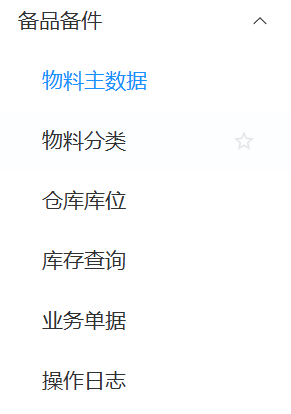
物料主数据
列表与检索
进入 物料主数据(或「物料」)页面后,可通过关键词、分类、状态等条件检索(具体筛选项以界面为准)。列表中通常展示编码、名称、规格、分类、计量单位、状态等。
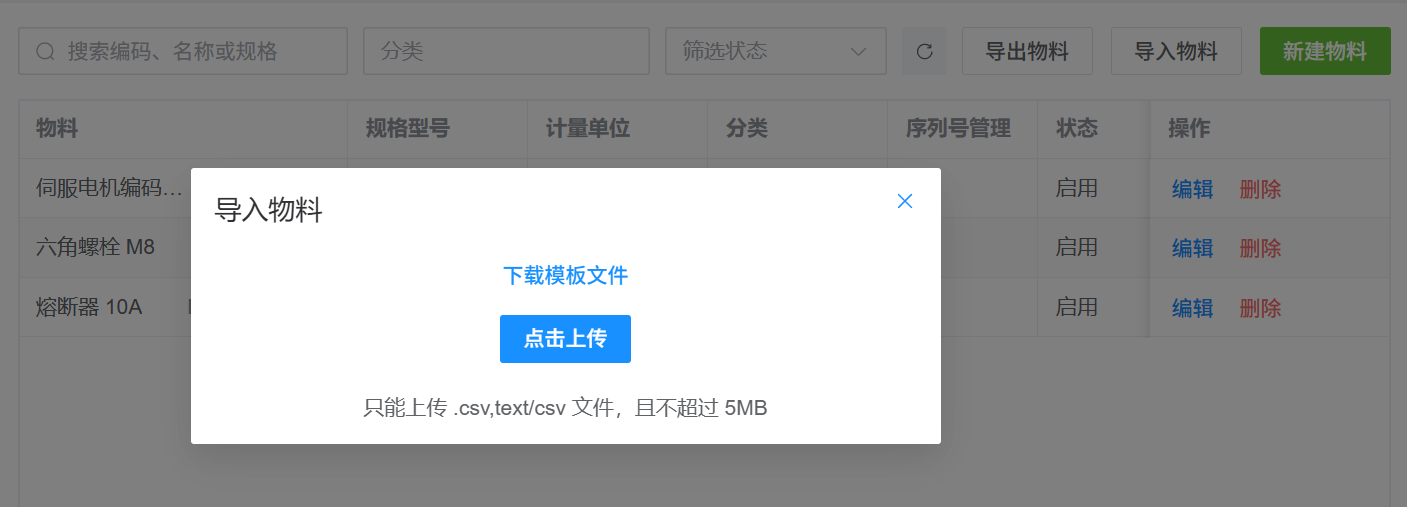
若顶部显示 新建、导入 等按钮,即可维护物料;导入 一般为弹窗流程:下载模板 → 在本地填写 → 选择文件上传。
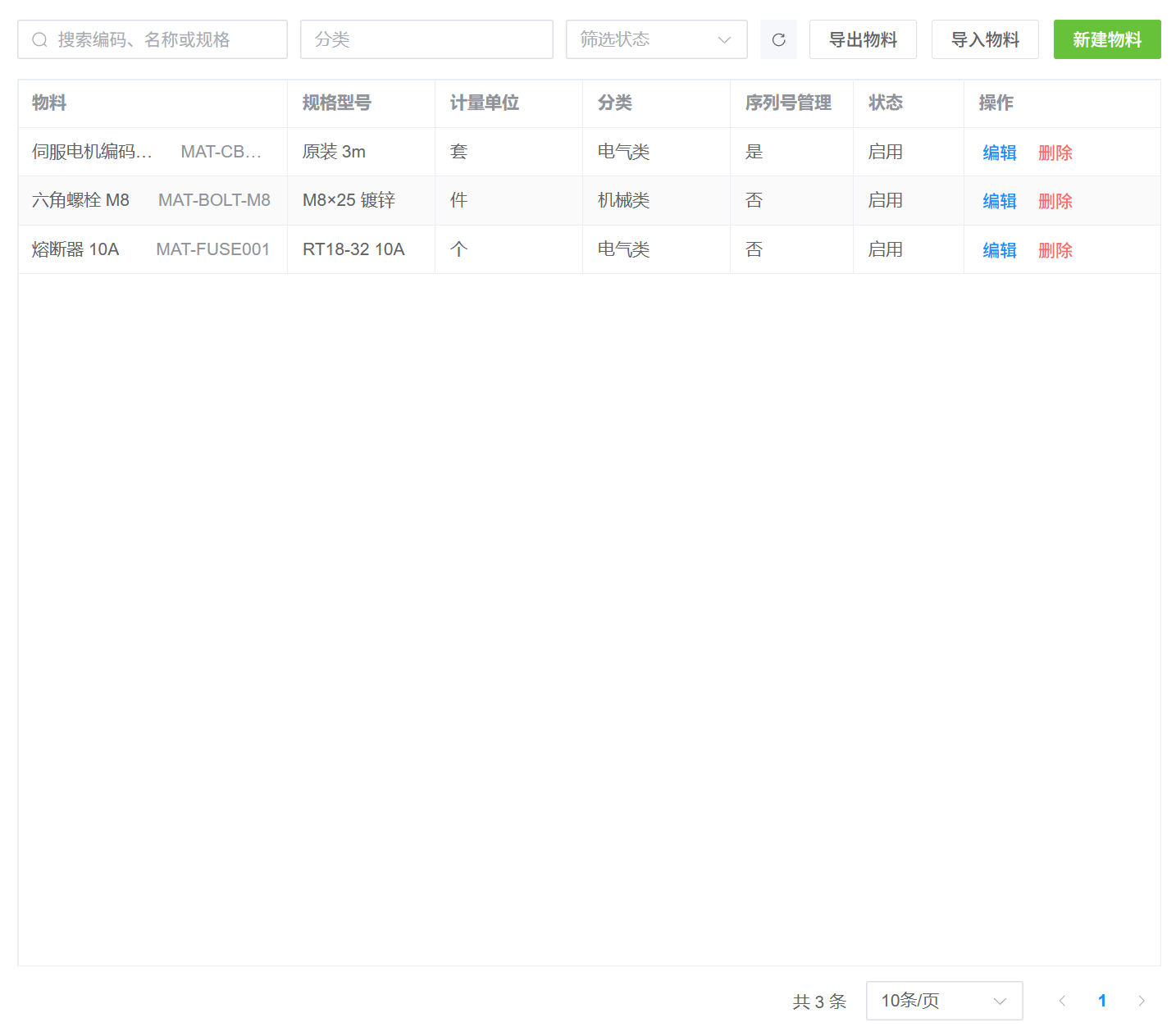
新建 / 编辑物料
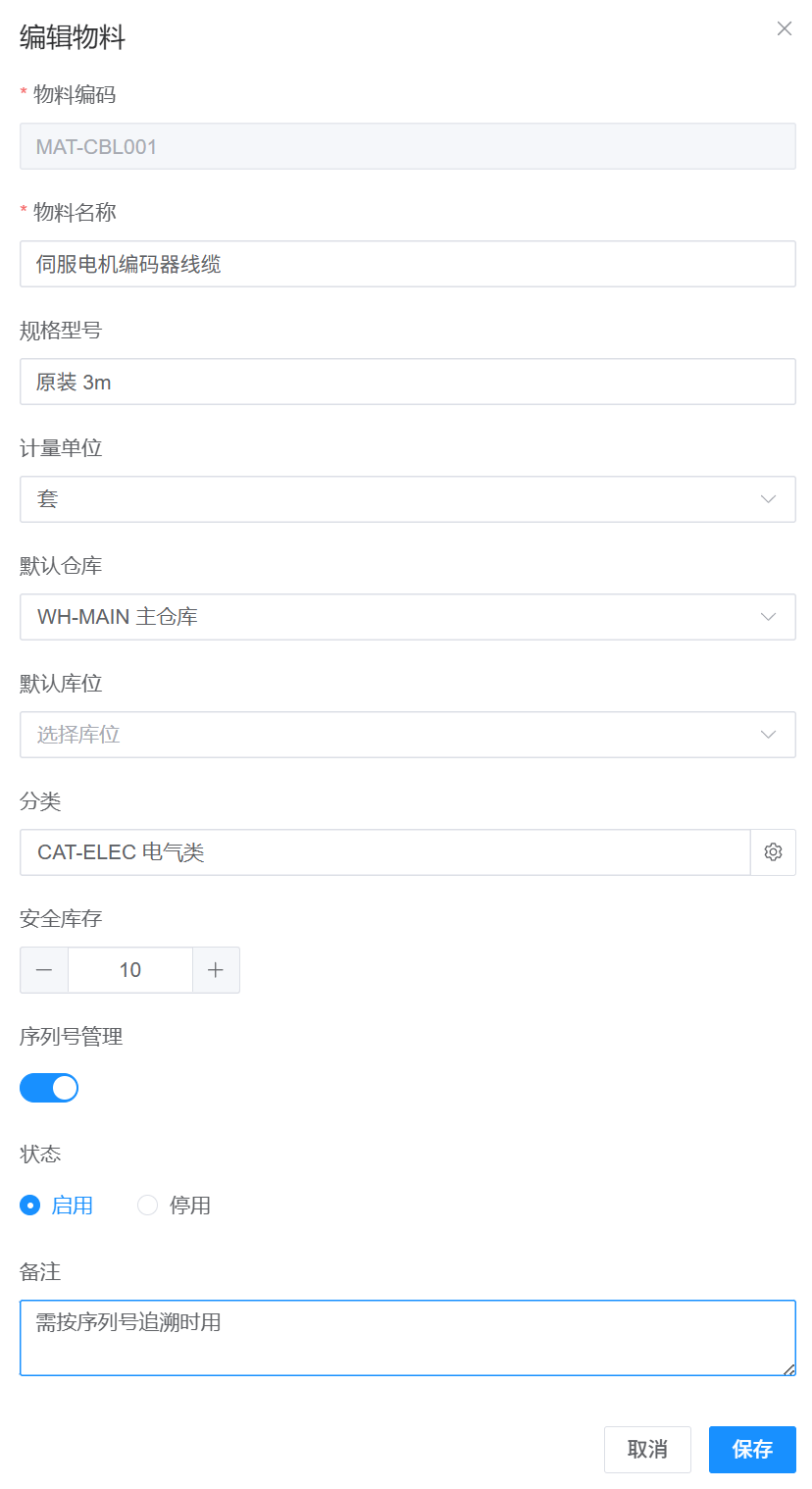
点击 新建 或行上 编辑 打开表单。常见字段包括:
- 编码 / 名称 / 规格型号 等标识信息;
- 分类:在 物料分类 中事先维护好后,此处下拉选择;
- 计量单位:可从常用单位中选择,必要时也可手工填写;
- 默认仓库 / 库位(若实现);
- 状态:启用 / 停用;
- 序列号管理等策略(若物料要求序列号,出库/退库/盘点需按序列号维度一致操作)。
保存后返回列表。
批量导入(如有)
点击 导入,在弹层中下载模板、编辑后选择文件上传;成功后列表可按提示刷新。
物料分类
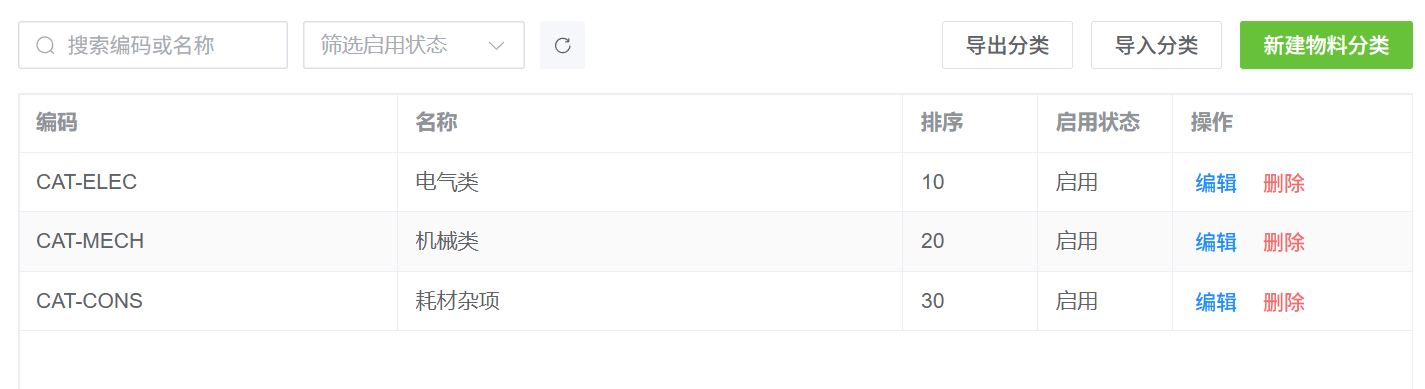
进入 物料分类 页,维护分类编码、名称、排序、启用/停用等。 新建或编辑 物料 时,分类应从此处已维护好的分类中选择,避免各单位写法不一、影响统计。
仓库与库位
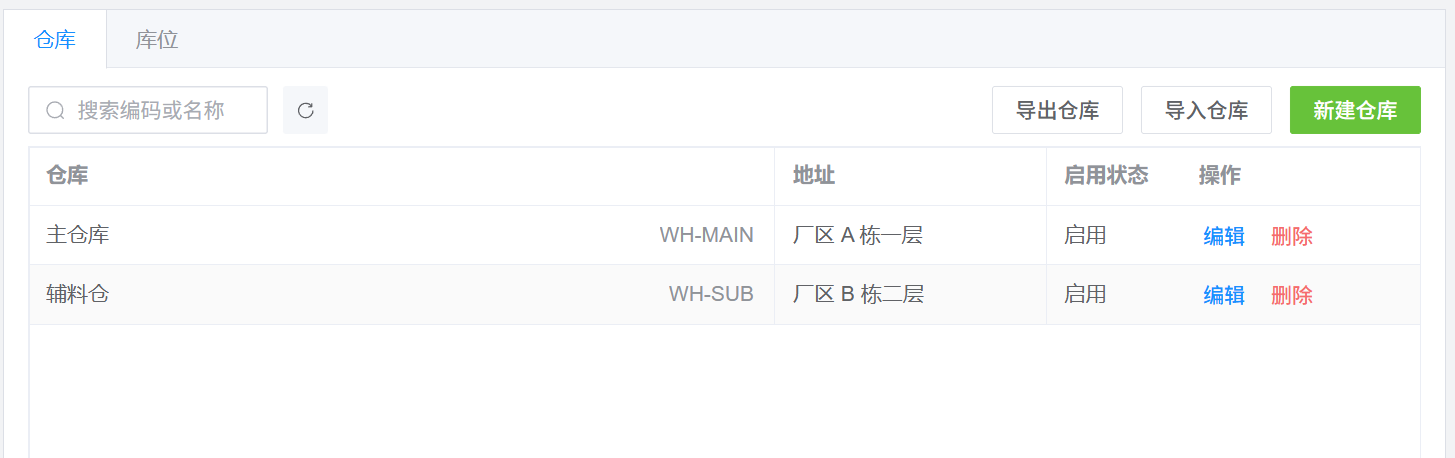
进入 仓库管理(名称以菜单为准),维护 仓库 及其下属 库位。 库存台账与业务单据里的仓库、库位下拉均来自此处;若某仓库或库位已被使用,删除或停用时会提示是否允许,请以界面提示为准。
库存查询
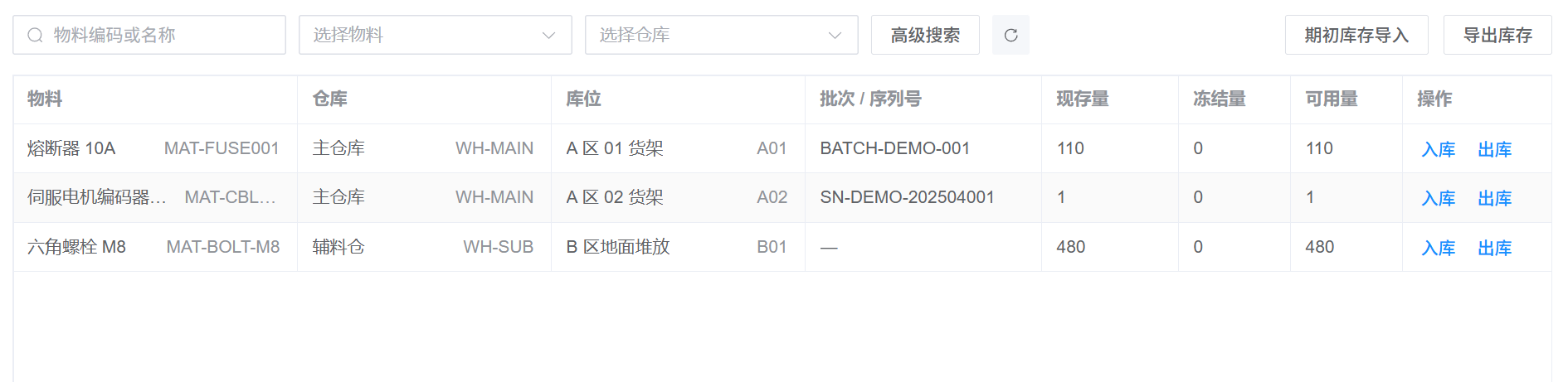
进入 库存查询 页,可按物料、仓库、库位、批次、序列号等维度筛选(以界面为准)。表格中宜关注:
- 现存量、冻结量、可用量:提交待审批的出库类单据会占用冻结量,防止超发。
- 保质期 / 临期(若启用):领用时可能与策略提示联动。
若界面提供 导出 按钮,可将当前筛选结果导出;需要录入 期初库存 时,若单位启用批量导入,一般在库存相关页面按提示下载模板并上传。
业务单据
单据列表与筛选
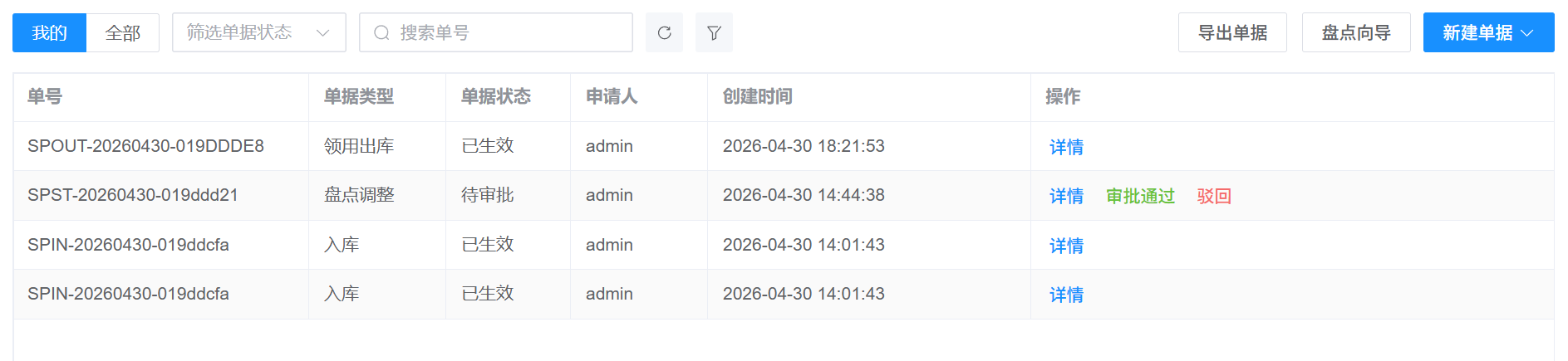
进入 业务单据 页,列表展示单号、单据类型、状态、申请人等信息。顶部支持:
- 列表范围:如「我的 / 全部」(仅「我的」时通常按当前用户作为申请人筛选);
- 单据类型:入库、领用出库、退库、盘点调整等;
- 状态:草稿、待审批、驳回、已生效等;
- 申请人 / 审批人、创建日期范围 等。
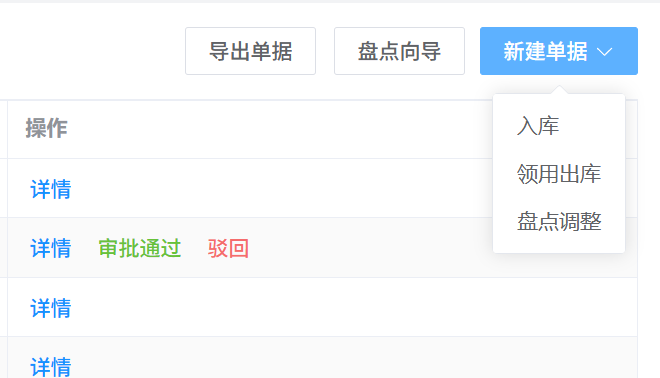
右侧常见操作:导出单据、盘点向导(通常只有负责备件全流程维护的岗位可见)、新建单据 下拉。
新建单据
点击 新建单据(或等价按钮)展开类型菜单:
| 类型 | 说明 |
|---|---|
| 入库 | 一般由仓库或备件管理员办理;普通领用人菜单里可能没有此项。 |
| 领用出库 | 一线领用人常从此处申请领料;库管也可代为创建。仅能操作 本人相关 的单据时,以单位规定为准。 |
| 盘点调整 | 多用于盘点核对后的账实调整,常与 盘点向导 配合;一般由管理员或指定岗位办理。 |
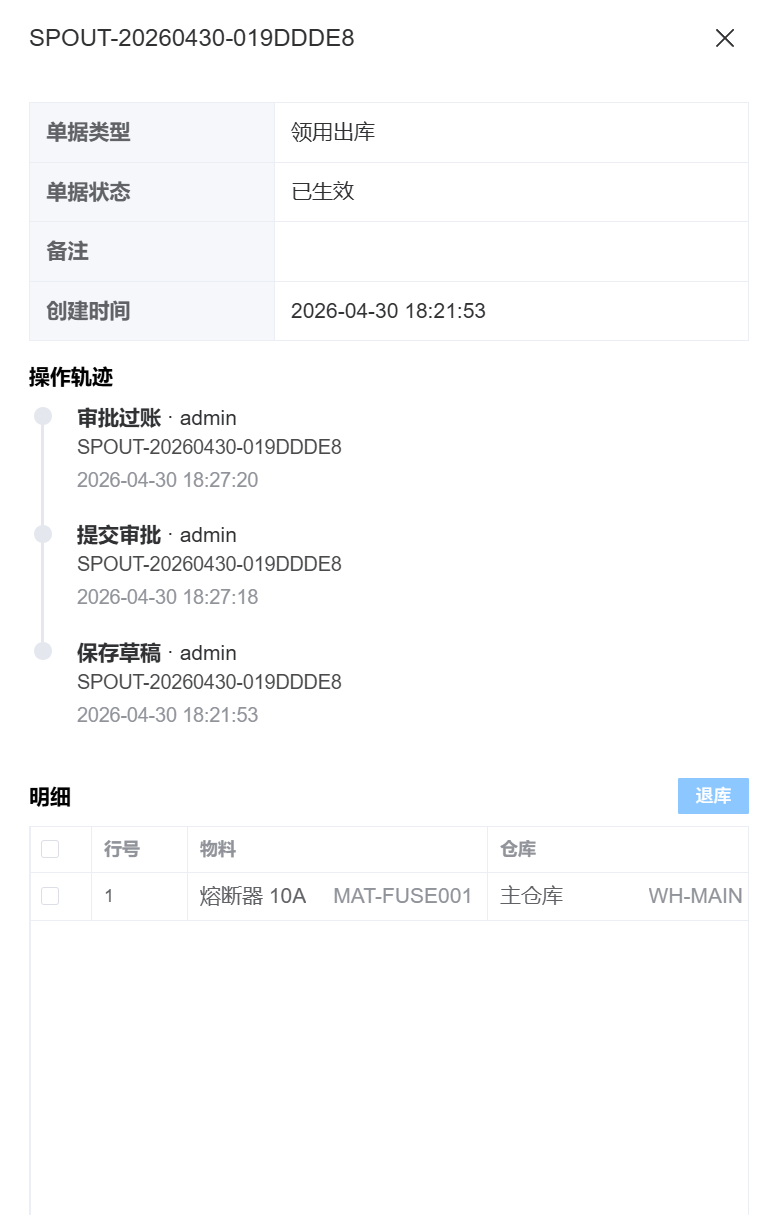
| 退库 | 常从 已生效的领用出库单详情 中,按明细行发起退库,便于与原出库对应、减少差错。 |
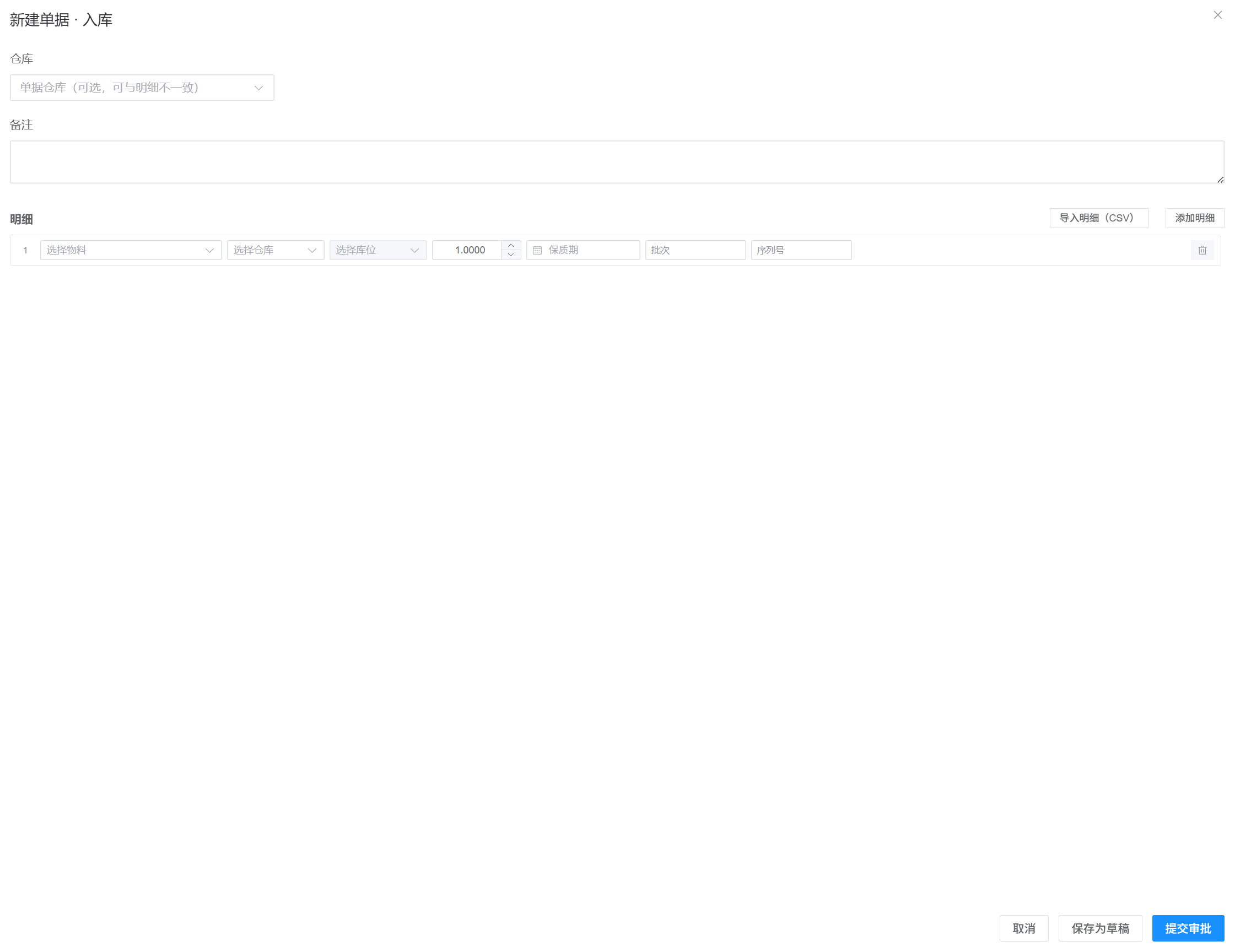
选择类型后打开新建/编辑界面,选择仓库、填写备注,并在明细中添加物料行:数量、库位、批次 / 序列号 / 保质期 等按物料策略校验。
单据详情与审批
在列表中点击单号或 查看,通常在页面侧方弹出的详情区或整页详情中展示表头、明细行、状态流转。可操作项包括(随单据状态与您的岗位而变化):保存草稿、提交、审批通过 / 驳回、删除草稿、在特殊情况下使用的 强制提交出库(一般仅管理员授权)、以及从出库明细 发起退库 等。
明细导入
若单位启用单据明细批量导入,通常通过 导入 打开模板下载与上传;能否使用该功能以界面是否显示按钮及单位制度为准。
盘点向导(管理端)
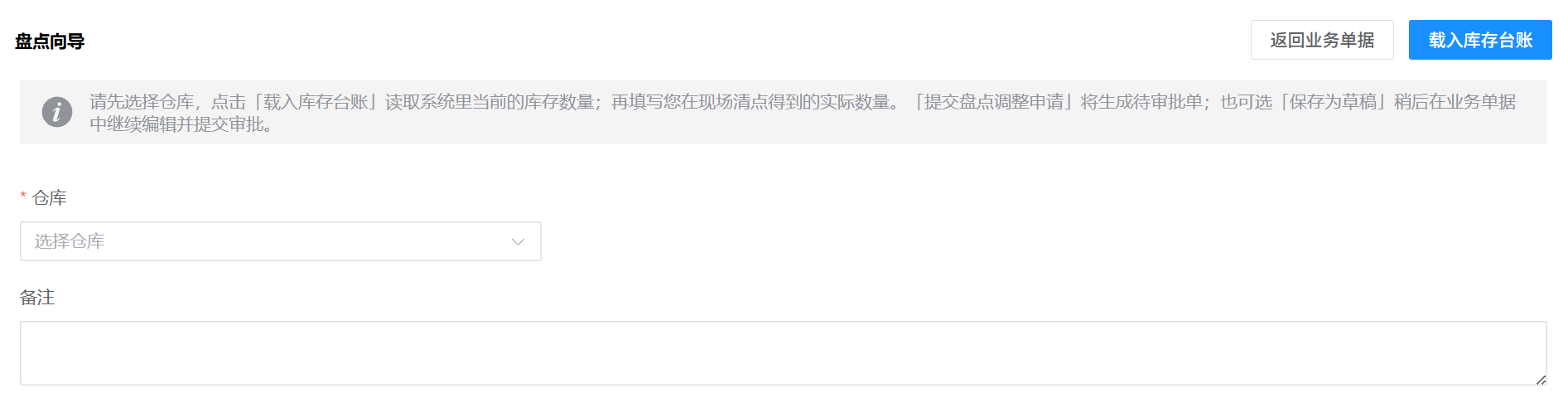
在 业务单据 页点击 盘点向导,进入盘点流程页面:选择仓库、载入账面库存、录入实盘数量或扫码(若有)、生成 盘点调整 草稿后回到单据列表继续提交与审批。
操作日志
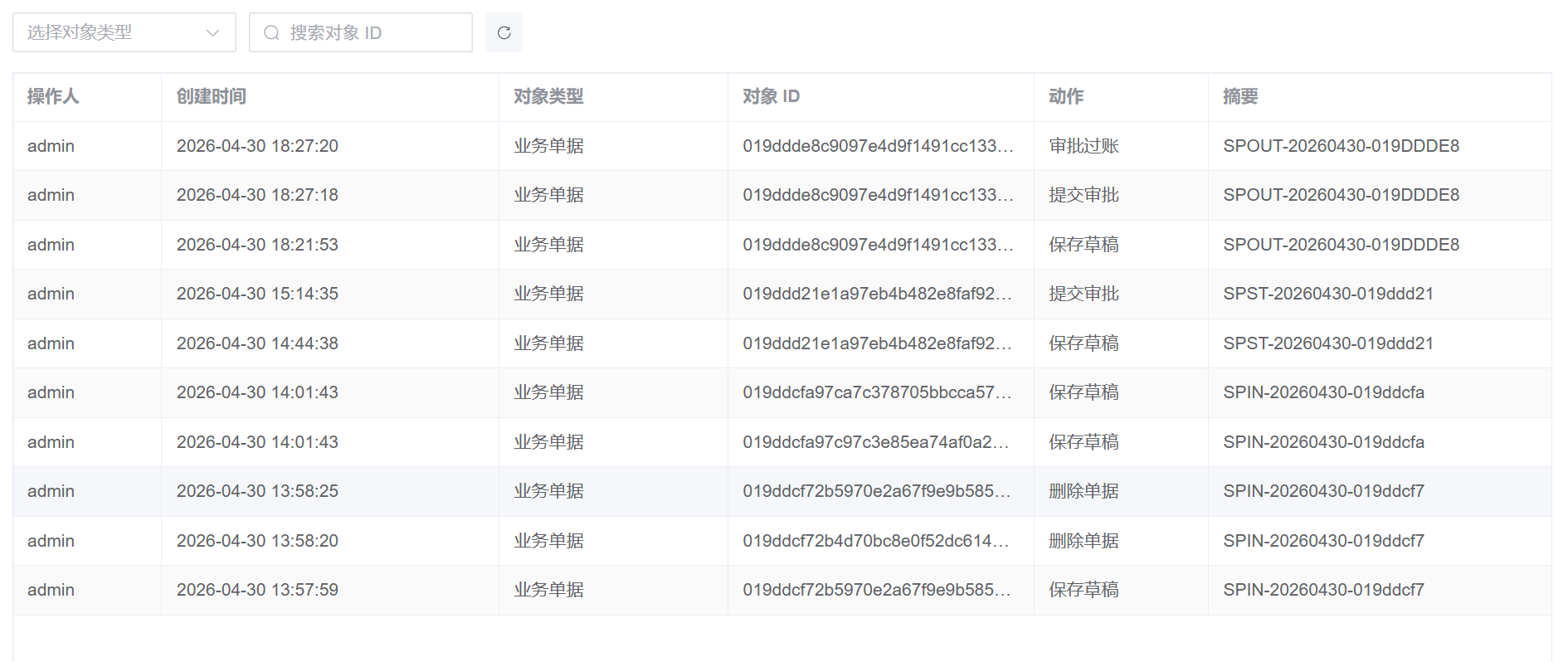
进入 操作日志 页,可按对象类型、时间等筛选,查看主数据变更、单据操作等记录,用于审计与问题追溯。
手机端(移动端)
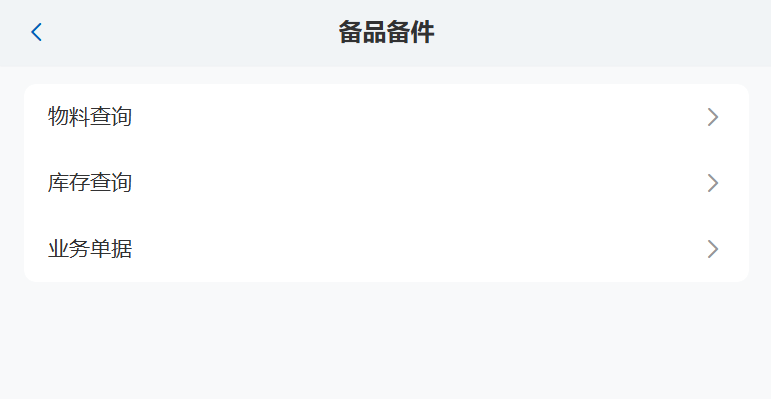
移动端从首页或工作台进入 备品备件(是否显示该入口由单位配置决定)。以下为常见子页面说明。
首页入口
首页提供 物料查询、库存查询、业务单据 等入口。
物料查询
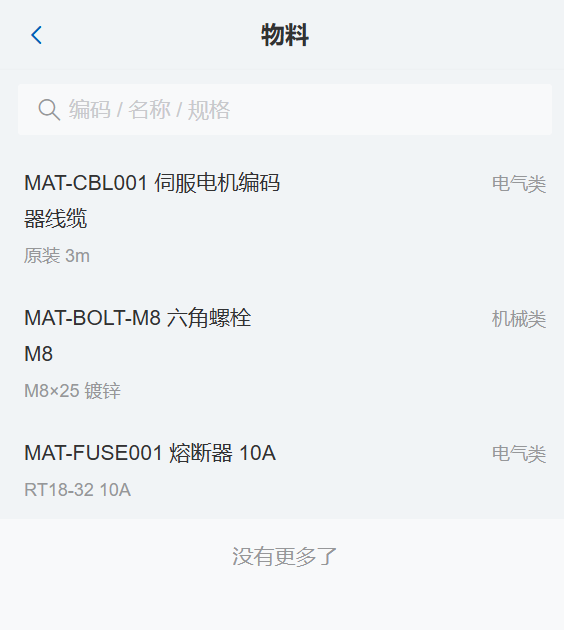
进入 物料 列表,可浏览或搜索物料信息(与管理端字段含义一致);是否允许新建、编辑请看页面上是否显示对应按钮。
库存查询
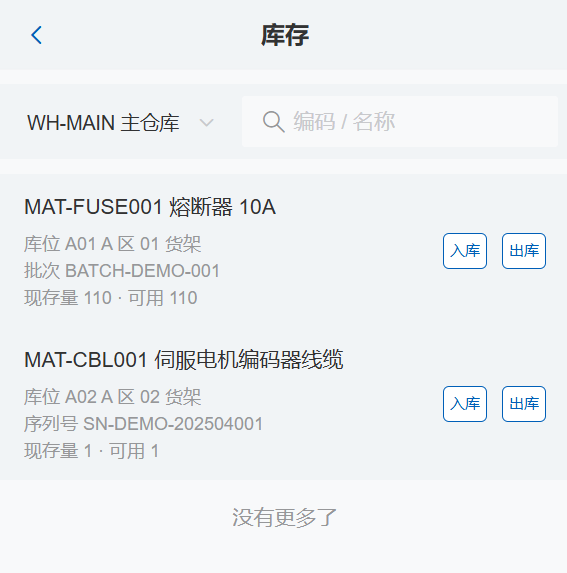
进入 库存 列表,按条件查看库存行以及 可用量 等数量口径(与管理端含义一致)。
业务单据列表
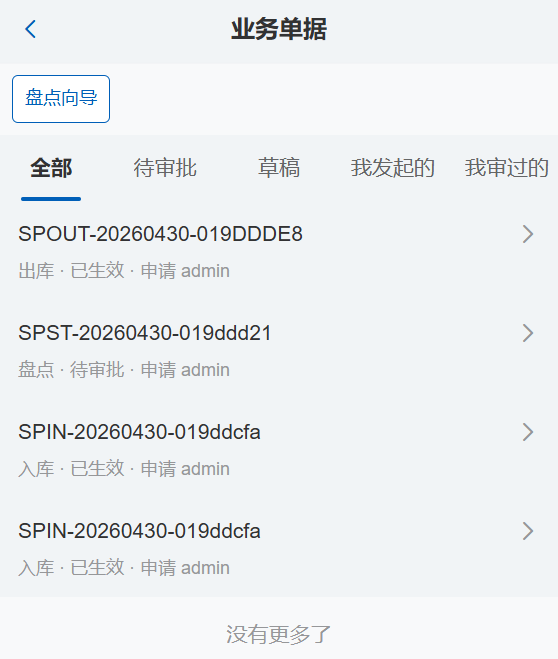
进入 业务单据,顶部可使用 Tab:全部、待审批、草稿、我发起的、我审过的 等缩小范围;列表点击进入详情。 页面上常提供 盘点向导 快捷按钮,与 PC 管理端入口相同。
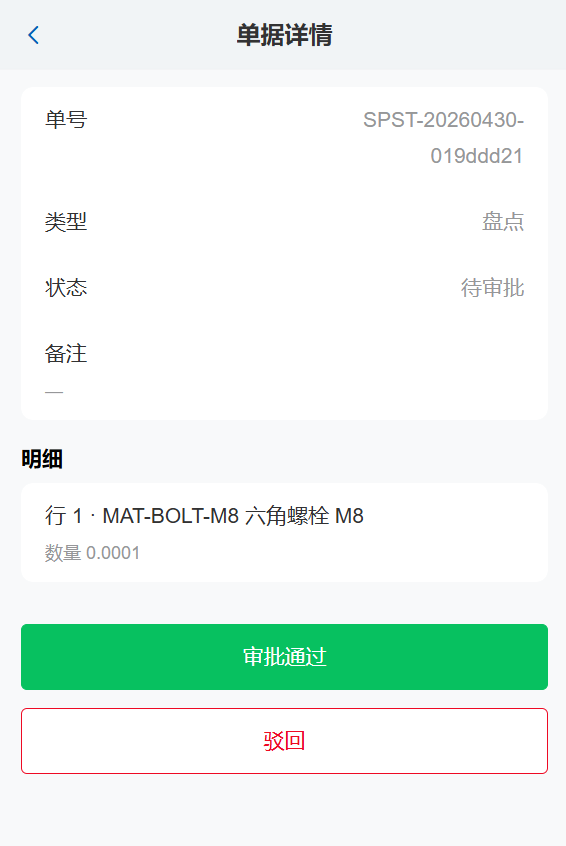
单据详情
在详情中查看单据类型(入库、出库、退库、盘点等)、状态(草稿、待审批、驳回、已生效)、明细以及当前可执行操作:保存、提交、审批、驳回 等(随您的岗位与单据状态显示)。
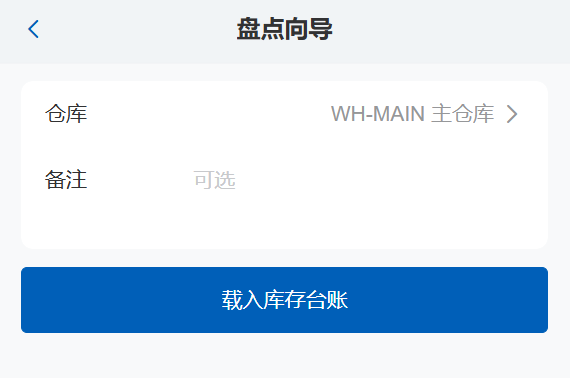
盘点向导(移动端)
从 业务单据 页的 盘点向导 进入,按页面指引选择仓库、录入实盘并生成盘点类单据草稿,后续在详情中提交审批。
常见问题
Q:为什么我看不到「物料分类」「仓库」或「新建入库」? A:多为当前账号未被授权这些操作。常见情况是:仅能 查看库存与单据,而不能维护主数据或创建入库单。请联系管理员核对您的岗位与职责。
Q:我只负责现场领料,能使用哪些功能? A:多数单位会为一线人员开通 领用出库、退库 等与本人申请相关的单据;入库、盘点调整、主数据维护往往由仓库或备件管理员办理。具体以本单位规定为准;系统也会限制您只能操作与本人相关的单据。
Q:库存「可用量」不足无法提交出库? A:出库提交前会校验可用量;已有其他人待审批的出库会占用冻结量。可协调审批进度或联系管理员处理异常占用。
Q:盘点为什么不在左侧菜单? A:产品设计将 盘点向导 放在 业务单据 页顶栏(移动端在同页按钮),避免与「单据」双入口混淆。
Q:移动端「我发起的 / 我审过的」无数据? A:请确认已登录且系统能识别当前用户名;筛选依赖登录用户信息。
Q:已生效的单据发现录入错误怎么办? A:已入账单据不宜直接修改数量;请按运维规范通过冲销、反向单或新建调整类单据处理(以管理员流程为准)。